


SQL Server 2017 Expressをご利用の皆さん、最新のSQL Server 2025 Expressへのアップグレードを検討されていますか?本記事では、既存の環境から新しいバージョンへ、データを安全に移行しつつスムーズにアップグレードするための手順と注意点を解説します。パフォーマンスの向上、新機能の利用、セキュリティの強化を実現するために、このガイドを参考に確実なアップグレードを目指しましょう。
アップグレード前の最重要事項:事前準備
アップグレード作業を開始する前に、いくつかの重要な準備を行う必要があります。これらの手順は、万が一の事態に備え、データの損失を防ぎ、スムーズな移行を保証するために不可欠です。
既存環境の確認と互換性の検証
まず、現在のSQL Server 2017 Express環境の情報を収集します。データベース名、ユーザー、ログイン情報、カスタム設定などをメモしておきましょう。また、アップグレード先のSQL Server 2025 Expressが、現在使用しているアプリケーションやシステム要件と互換性があるかを必ず確認してください。Microsoftの公式ドキュメントで互換性情報を参照することが重要です。
全データベースの完全バックアップ
最も重要な手順は、すべてのユーザーデータベースおよびシステムデータベース(master, model, msdb)の完全バックアップを取得することです。このバックアップは、アップグレード失敗時のリカバリポイントとなります。バックアップは、SQL Server Management Studio (SSMS) やT-SQLコマンドを使って実施し、安全な別の場所に保管してください。
SQL Server Management Studio も最新版へ
SQL Server Management Studioも最新版が公開されています。
データベースも新しくするなら、SQL Server Management Studioも同時に新しくしておいてもいいですね。
最初のインストール画面で、様々なツールを選択する画面がありますが、インストール詳細の場所に、SSMSコアコンポーネントと出ていますので、何も選択せずにインストールすればいいようです。
SQL Server 2025 Expressのダウンロードとシステム要件の確認
Microsoftの公式サイトからSQL Server 2025 Expressのインストーラーをダウンロードします。ダウンロード前に、対象サーバーがSQL Server 2025 Expressのシステム要件(OSバージョン、RAM、ディスク容量など)を満たしているか確認しておきましょう。
SQL Server 2017 Expressから2025 Expressへのアップグレード手順
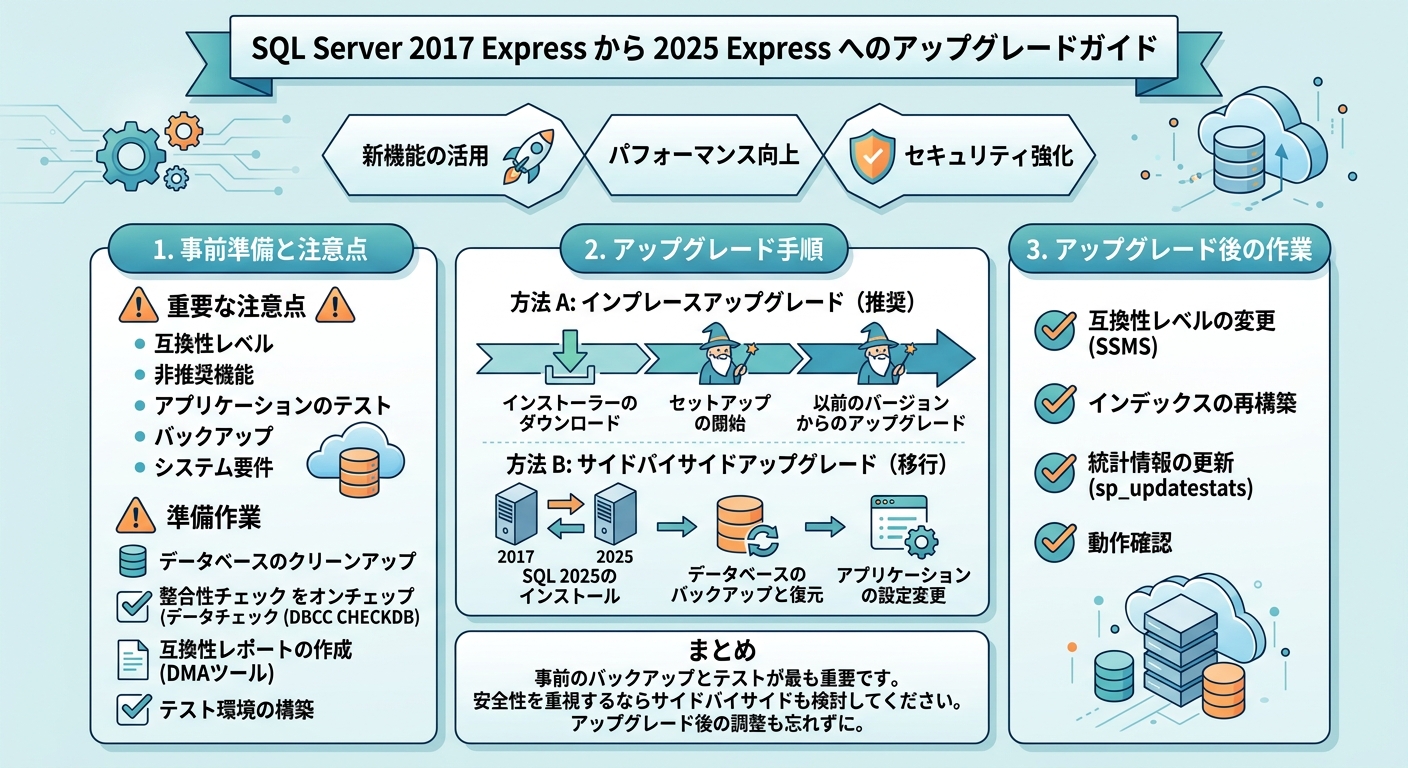
事前準備が完了したら、いよいよアップグレード作業に取り掛かります。ここでは、一般的に推奨されるアップグレードパスを解説します。
まずは、プログラムをダウンロードします。自分は、無料版のExpressをダウンロードしました。
方法1:インプレースアップグレード(推奨されないが選択肢として)
SQL Server 2025 Expressのインストーラーを実行し、「既存のインスタンスをアップグレード」を選択する方法です。これは比較的簡単な方法ですが、問題が発生した場合のリスクが高いため、本番環境での利用は推奨されません。必ず完全なバックアップがあることを前提としてください。
方法2:サイドバイサイドアップグレード(推奨)
これは、既存のSQL Server 2017 Expressを残したまま、新しいSQL Server 2025 Expressを別のインスタンスとしてインストールし、後からデータベースを移行する方法です。より安全で、問題発生時のロールバックが容易です。
1. 新しいSQL Server 2025 Expressインスタンスのインストール:ダウンロードしたインストーラーを実行し、「新しいSQL Serverスタンドアロンインストールを実行する」を選択して、新しいインスタンス名で2025 Expressをインストールします。
2. データベースの移行:2017 Expressのデータベースを2025 Expressインスタンスへ復元します。これは、バックアップから復元するか、デタッチ/アタッチ機能を利用して行います。
3. ログインと権限の移行:ユーザーログイン情報、サーバーロール、データベースロール、権限などを2025 Expressへ移行します。これは手動で行うか、スクリプトを使用して自動化できます。
4. 接続文字列の更新:アプリケーションが新しい2025 Expressインスタンスに接続するように、接続文字列を更新します。
5. 2017 Expressインスタンスのアンインストール(オプション):新しい環境が安定稼働していることを確認したら、古い2017 Expressインスタンスをアンインストールします。
自分は、方法1にてアップグレード
既存のSQL Server 2017 ExpressをSQL Server 2025 Expressにアップグレードするのが目的なので、
ココがポイント
旧データベース状態をそのまま移行したい!
というのが意向になります。
なるたけ、手間暇をかけないでアップグレードさせる方法と言えば、方法1かなって思います。
ダウンロードしたプログラムを実行すると、まず、インストールメディアの置き場所(C:¥SQL2025)を決めてから、Customを選択して、インストールセンターの画面がでるまで次へ移行しました。
「以前のバージョンのSQLserverからのアップグレード」をして、次へと移行しました。
Microsof Updateを使用して更新プログラムを確認する。などの選択肢、インストール済のインスタンスなどがでてきますが、次へに移行しました。
そうしているうちに、アップグレード完了になりました。
アップグレード後の確認と注意点
アップグレードが完了したら、新しい環境が期待通りに機能しているか、入念に確認作業を行います。
データベースの動作確認とテスト
すべてのデータベースが正しくオンラインになり、アプリケーションからの接続とデータの読み書きが問題なく行えるかを確認します。特に、パフォーマンスに関するテストは重要です。
互換性レベルの調整
必要に応じて、各データベースの互換性レベルをSQL Server 2025に合わせることで、新機能や最適化を活用できるようになります。ただし、これを行うとアプリケーション側で影響が出る可能性があるため、十分なテストが必要です。
パフォーマンスの監視とチューニング
アップグレード後のパフォーマンスを監視し、必要に応じてインデックスの再構築や統計情報の更新、クエリのチューニングなどを行い、最適なパフォーマンスを発揮できるように調整します。
まとめ:SQL Server 2017 Expressから2025 Expressへのアップグレードは、慎重な計画と実行が求められる重要な作業です。本記事で解説した事前準備からアップグレード手順、そしてアップグレード後の確認事項を一つ一つ丁寧に進めることで、安全かつスムーズに最新のSQL Server環境へ移行できるでしょう。新しい環境の強化された機能とパフォーマンスをぜひご活用ください。
ODBC接続ができなかった!
そのままの環境を引き継いでいると思っていますので、ODBC接続ができないのは困りました。
SSMSなどの接続は、問題なくできました。
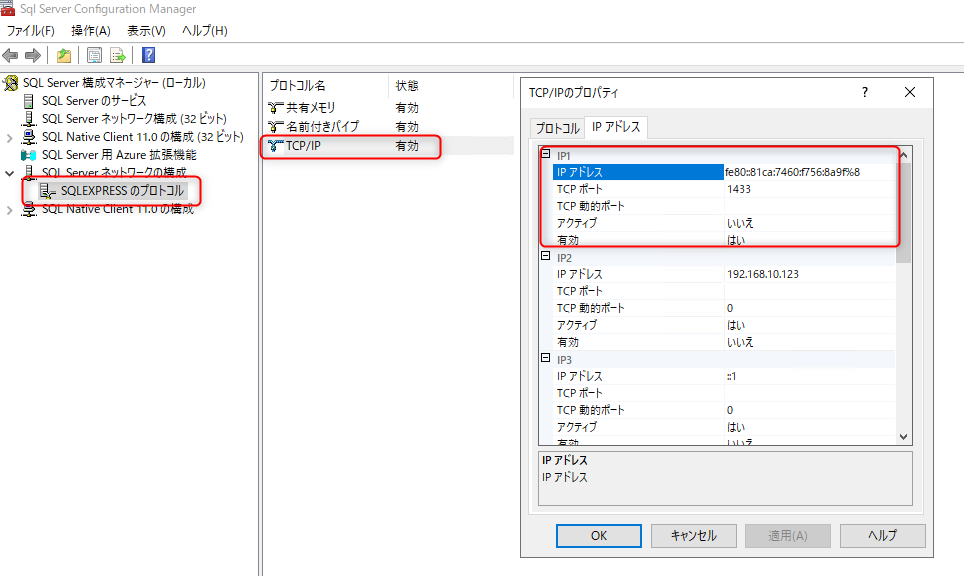
「SQL Server ネットワークの構成>>SQLEXPRESSのプロトコル>>TCP/IP」のIP1とIPAIIという設定が変わってしまっていたようです。
参考
IP1
TCPポート 1433
TCP動的ポート 空欄
アクティブ いいえ
有効 はい
IPAII
TCPポート 1433
TCP動的ポート 空欄
このような設定にしたら既存のSQL Server のように接続できるようになりました。