

ココに注意
FileMaker Serverのバックアップしたデータの復元方法はメンドクサイ
Ubuntu server 24.04.02 LTSにてFileMaker Server2025運用
昨年仕方なく、UbuntuサーバーとFileMakerサーバーを新しく構築しました。
Craris様は、毎年ライセンス料を搾取して、定期的にサーバーや端末側ソフトも新しくしないとならない仕組みを構築されています。
はっきり言って困っています。もっとシンプルにアップグレードできるならまだしも、新規サーバーを構築しなければならないのは時間と労力が必要になります。
【FileMakerServer2025+FileMakerPro2025】ソフトウエアアップデート作業全行程(1/4)
【FileMakerServer2025+FileMakerPro2025】ソフトウエアアップデート作業全行程(2/4)
【FileMakerServer2025+FileMakerPro2025】ソフトウエアアップデート作業全行程(3/4)
【FileMakerServer2025+FileMakerPro2025】ソフトウエアアップデート作業全行程(4/4)
新サーバーを構築と同時に、バックアップの仕組みも内部だけでなく、外部にも構築しました。
【さくらのクラウド】ubuntuサーバー(FileMaker Server)からlftpでレンタルサーバーへファイルバックアップ
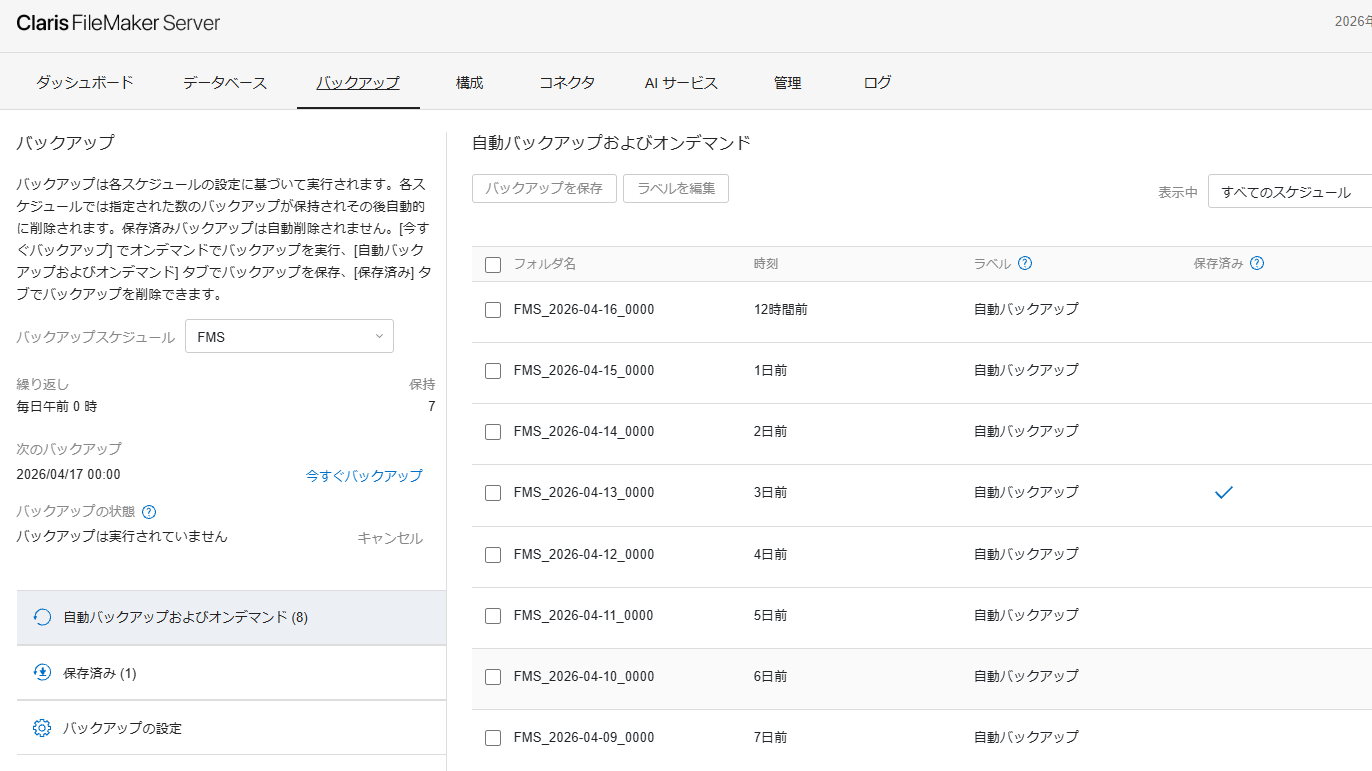
FileMaker Serverの8日間バックアップシステム
FileMakerServer2025にも、サーバー内に、自動で8日間バックアップを残してくれる仕組みが備わっています。
とは言え、サーバーのSSDが故障したら終わりなので、外部にも保存しているようにする訳です。
そんな、一見便利そうなFileMakerServer2025ですが、サーバーのコントロールパネルから、8日間のバックアップした時点に戻れないのです。
じゃ、どうやって復元するのかと言えば、サーバーからFTPなどを使って、端末PCにプログラムをダウンロードして、FileMakerProにて起動してからサーバーにアップロードするという手順を踏みます。
ココがダメ
申し訳ありませんが、この方法はメンドクサイです!
FileMakerServer2025にSFTPでバックアッププログラムをダウンロード
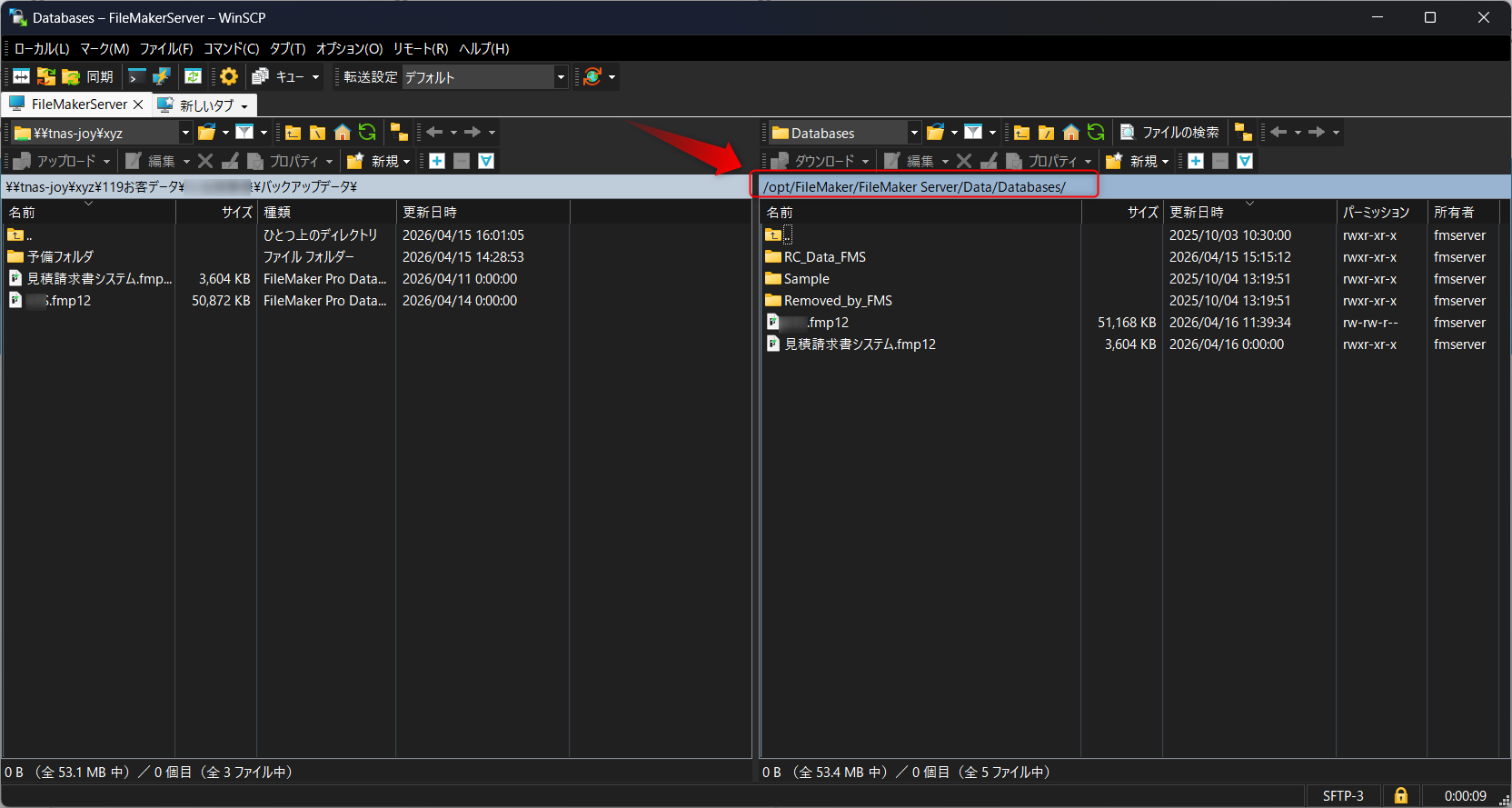
SSHでサーバーに接続できるようにしてあるので、WinSPCを使って、FTPの様にファイルを移動することが可能です。
8日間バックアップされたプログラムは、
/opt/FileMaker/FileMaker Server/Data/Backups
というディレクトリに保存されています。
そこから、復元したい日付のプログラムファイル(プログラム名.fmp12)をダウンロードしてくればOKです。
ダウンロードしたバックアッププログラムを復元でエラー
復元したいプログラムファイル(プログラム名.fmp12)が端末PCにある状態から、WinSPCを使って
/opt/FileMaker/FileMaker Server/Data/Databases
に戻すだけで復元できますと言いたいところですが・・・
ココに注意
権限エラーでアップロードできません!
権限は、FileMakerServerが握っており、Ubuntuユーザーでログインしている状態では、アップロードさえもできません。
AIに聞いて、Ubuntuの権限を追加して、アップロードすると、プログラムは開きますが、読み込み専用でしか権限がありませんでした。
結局、権限部分をいじると後々面倒になる事がわかりました。
バックアッププログラムの復元方法
AIに聞きながら、まだマシだと思える復元方法を教えてもらいました。
プログラムファイル(プログラム名.fmp12)を直接データベースディレクトリ「/opt/FileMaker/FileMaker Server/Data/Databases」にアップロードする事は出来ないと考えた方が良いそうです。
理由
FileMaker Server が所有者でないと動かない
権限を変えると FileMaker が壊れる
WinSCP でアップロードするたびに FileMaker がエラーになる
ココがおすすめ
FileMakerServer2025にアップロード専用ディレクトリを作成して権限を、Ubuntuにする!
(1)WinSPCにて、「/opt/upload」ディレクトリを作成
(2)WinSPCにて、プログラムファイル(プログラム名.fmp12)をFileMakerServer2025の「/opt/upload」にコピー
(3)Ubuntuサーバーのコマンドパネルから、下記を実行する。
※この作業を実行する前に、FileMakerServer2025管理パネルから、プログラムを「閉じて」停止状態にしてください。
sudo mv /opt/upload/ファイル名.fmp12 "/opt/FileMaker/FileMaker Server/Data/Databases/"
sudo chown fmserver:fmsadmin "/opt/FileMaker/FileMaker Server/Data/Databases/ファイル名.fmp12"
sudo chmod 755 "/opt/FileMaker/FileMaker Server/Data/Databases/ファイル名.fmp12"
プログラムファイル(プログラム名.fmp12)を、「/opt/upload」にアップロードしてから、「/opt/FileMaker/FileMaker Server/Data/Databases」に移動し、権限を与えて動くようにしてあります。
(4)FileMakerServer2025管理パネルから、プログラムを実行して稼働させてください。
(5)端末から接続して動作確認
復元に労力を使いますが、FileMakerServerを使っている場合は不満ばかり言えないので覚えておいた方がいいですね。
お疲れさまでした。