

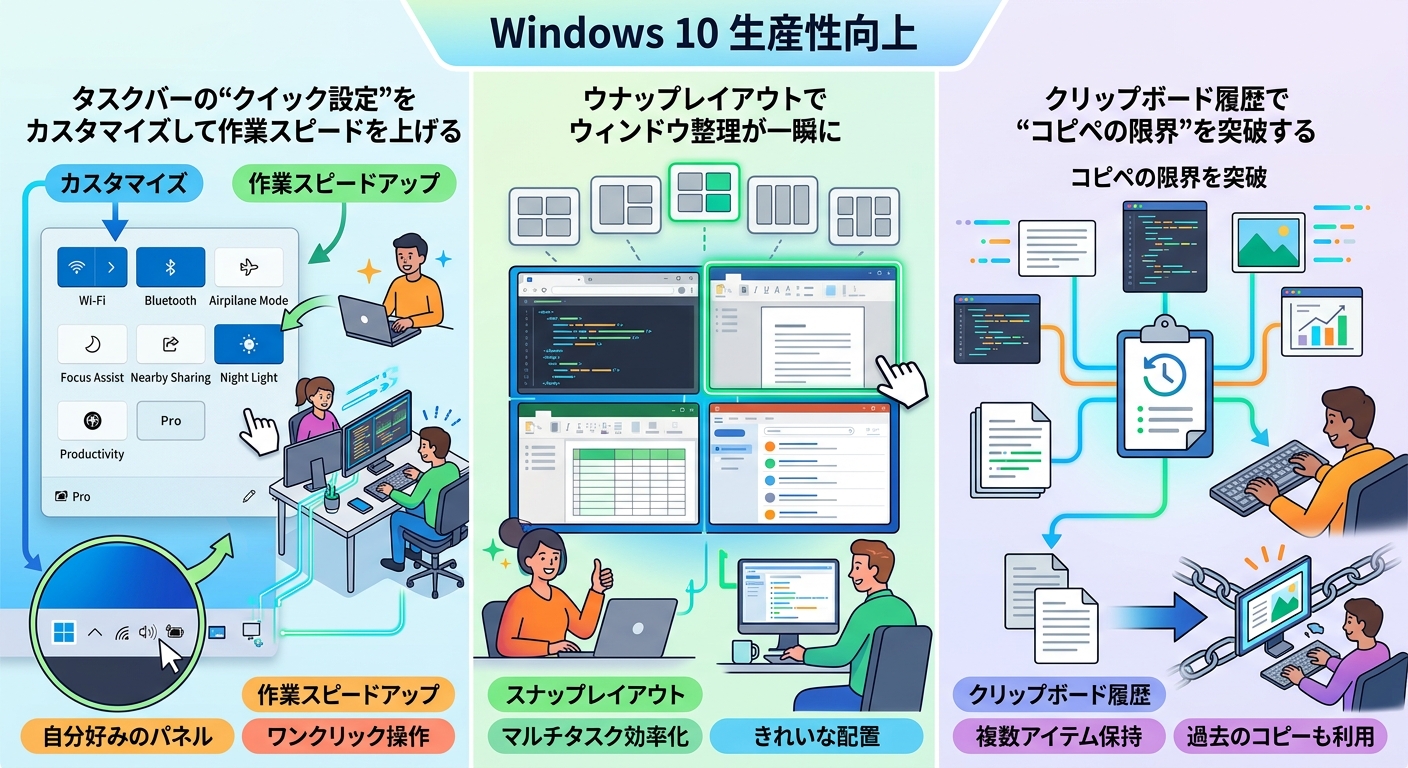
Windows 11 は見た目が変わっただけでなく、日常の作業効率を大きく引き上げる便利機能が数多く追加されています。 しかし、実際には「存在は知っているけど使っていない」「アップデート後に増えた機能を把握していない」という人も多いもの。 そこで今回は、Windows 11 を使うなら絶対に押さえておきたい“実用的なPC Tips”を3つ紹介します。今日からすぐに使えて、作業効率が確実に上がる内容です。
1. タスクバーの“クイック設定”をカスタマイズして作業スピードを上げる
Windows 11 のタスクバー右下にあるクイック設定は、Wi-Fi や Bluetooth、音量、明るさなどをまとめて操作できる便利な機能です。 実はこのクイック設定、自分好みにボタンを追加・削除できることを知らない人が多いです。
● カスタマイズ方法
タスクバー右下の「Wi-Fi/音量/バッテリー」部分をクリック
クイック設定が開いたら、右下の「鉛筆アイコン」をクリック
追加したい機能(夜間モード、キャスト、キーボードレイアウトなど)を選ぶ
ココに注意
カスタマイズは23H2バージョン以降に固定にされて編集できなくなった!
下のように、既に固定クイックメニューになっているようです。
特におすすめは 「夜間モード」 と 「集中モード」。 ワンクリックで画面のブルーライトを抑えたり、通知を遮断して作業に集中できるため、仕事や勉強の効率が大幅に上がります。
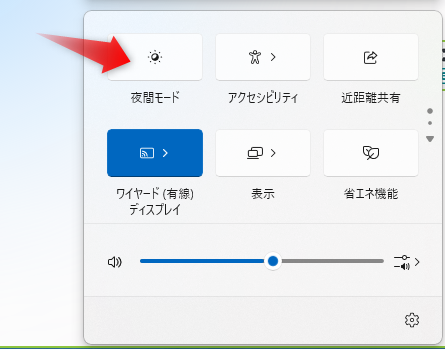
簡単に夜間モードに変更できるようになる。
2. スナップレイアウトでウィンドウ整理が一瞬に
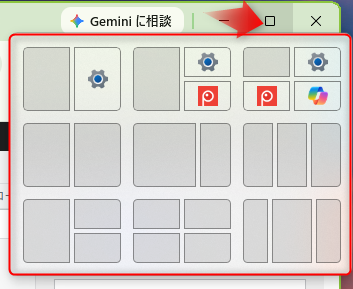
Windows 11 の目玉機能のひとつが スナップレイアウト。 ウィンドウを画面の端にドラッグするだけで、きれいに分割配置できます。
● さらに便利な使い方
ウィンドウ右上の「最大化ボタン」にマウスを重ねると、 6種類のレイアウトが表示され、クリックだけで配置できるようになりました。
例えば:
左にブラウザ、右にメモアプリ
上に資料、下にメール
3分割でチャット・ブラウザ・作業画面を同時表示
マルチタスクが圧倒的に快適になります。 特にノートPCのような画面が狭い環境では、作業効率が段違いです。
3. クリップボード履歴で“コピペの限界”を突破する
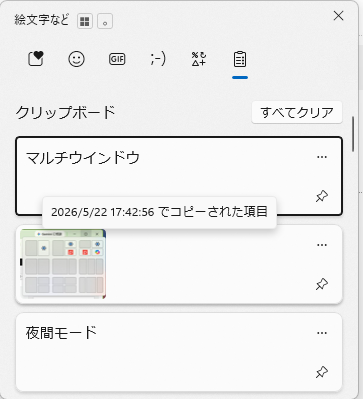
Windows 11 では、コピーした履歴を一覧で呼び出せる クリップボード履歴(Win + V) が標準搭載されています。
● できること
過去にコピーしたテキストを一覧から再利用
絵文字や顔文字、記号もそのまま貼り付け
複数のPCでクリップボードを同期(Microsoft アカウント使用時)
特にブログ執筆や資料作成では、 「さっきコピーした文章どこいった…」 というストレスが消え、作業が驚くほどスムーズになります。
まとめ:Windows 11は“使いこなすほど効率が上がるOS”
Windows 11 は見た目の変化だけでなく、 作業効率を上げるための細かな改善が非常に多いOSです。
今回紹介した3つのTipsは、どれも今日からすぐに使えるものばかり。 特にスナップレイアウトとクリップボード履歴は、 一度使うと「もう戻れない」と感じるほど便利です。
PC作業をもっと快適にしたい人は、ぜひ試してみてください。