

なぜWindows UpdateがPCパフォーマンスに影響するのか?
Windows Updateは、最新のセキュリティパッチや機能改善をPCに適用するために必要不可欠な機能です。しかし、そのプロセスがPCのパフォーマンスに悪影響を与えることがあります。特に、設定によってはユーザーの知らないうちに
ココに注意
バックグラウンドでリソースを大量に消費
して、PC全体の動作を遅くする原因となります。
自動ダウンロードとインストールが引き起こす問題
Windows Updateが自動的に更新プログラムをダウンロードし、インストールを開始すると、CPU、メモリ、ディスクといったPCの主要なリソースが使われます。特に作業中にこれが始まると、アプリケーションの起動が遅くなったり、動作が不安定になったりする場合があります。また、アップデート後の再起動が突然行われることで、作業中のデータが失われるリスクも存在します。
ディスク容量とネットワーク帯域の消費
更新プログラムのファイルサイズは大きく、ダウンロード時にはネットワーク帯域を大量に消費し、ダウンロード後には一時的にディスク容量を圧迫します。ネットワーク環境が不安定だったり、ディスク容量が不足しているPCでは、これらのプロセスがさらにPCの動作を遅らせる要因となります。
WindowsUpdateの配信って何?
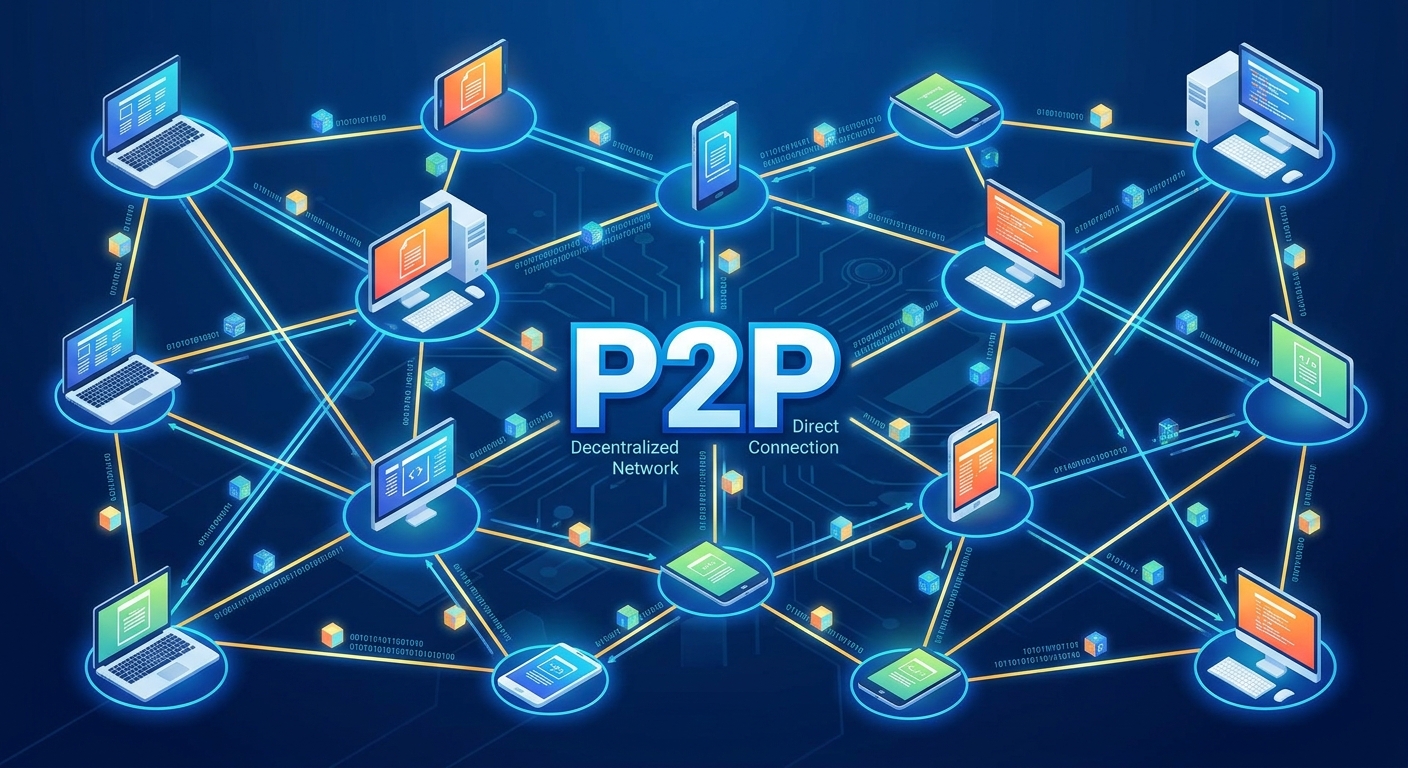
Windowsアップデートを行う際、通常はMicrosoftのサーバーから直接データをダウンロードしていると考えがちです。 しかし、実際には「P2P(ピア・ツー・ピア)」という技術が活用されています。
データの「お裾分け」システムとも言える機能があり、この機能がオンになっていると、一度アップデートを完了したPCは、データを細かく分割して保存します。
そして、世界中の他のユーザーがアップデートを必要とした際、あなたのPCが「小さな配信サーバー」として機能し、データを他人のPC(初期設定では同じローカルネットワーク内)へ提供(アップロード)する仕組みになっています。
Microsoft側にとっては、自社サーバーへのアクセス集中を分散できるメリットがあるためこのような仕組みにしているのですが、一般ユーザーにとっては「自分のPCの性能や回線を、他人のアップデートのために貸し出している」状態になっています。
つまり、知らぬ間に自分のWindowsに負荷がかかっている状態になっているわけです。
Windows 11/10 Update配信設定の最適化手順
PCのパフォーマンスを最大化するためには、Windows Updateの配信設定を適切に見直すことが重要です。以下の手順を参考に、ご自身の利用状況に合わせて設定を調整しましょう。
アクティブ時間の変更で再起動を回避
Windows Updateは、アクティブ時間外にPCの再起動をスケジュールしようとします。このアクティブ時間を自分の作業時間に合わせて設定することで、意図しないタイミングでの再起動を防ぎ、作業の中断を回避できます。
「設定」→「Windows Update」(Windows 10では「更新とセキュリティ」→「Windows Update」)→「詳細オプション」→「アクティブ時間」で、PCを最も使用する時間帯を設定しましょう。
更新の一時停止でコントロール
緊急の作業がある場合や、特定のアップデートが原因で不具合が発生する懸念がある場合、Windows Updateを一時的に停止することができます。これにより、一時的にシステムの安定性を確保し、自分のタイミングでアップデートを適用できるようになります。
「設定」→「Windows Update」で「更新を7日間一時停止」または「更新の一時停止」のドロップダウンメニューから最大5週間まで停止期間を選択できます。
配信の最適化設定の見直し
配信の最適化は、Microsoftのサーバーからだけでなく、同じネットワーク上の他のPCやインターネット上のPCから更新プログラムをダウンロードできるようにする機能です。これはダウンロードを高速化する一方で、PCのネットワーク帯域やストレージを消費します。これを制限することで、PCへの負担を軽減できます。
「設定」→「Windows Update」(Windows 10では「更新とセキュリティ」→「Windows Update」)→「詳細オプション」→「配信の最適化」へ進みます。「他のPCからのダウンロードを許可する」をオフにするか、「詳細オプション」で帯域幅の制限を設定しましょう。
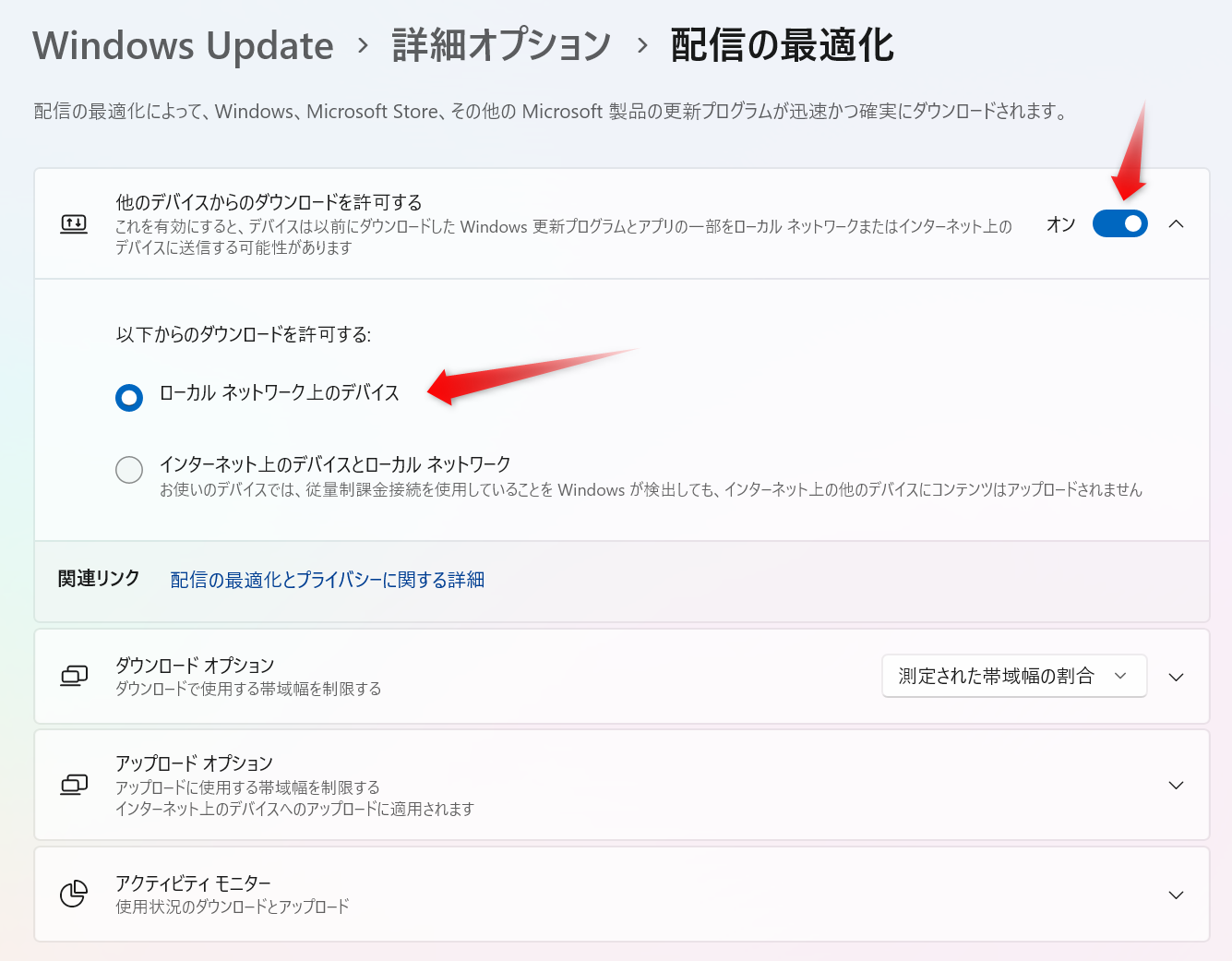
自分の場合のように、パソコンを複数台所有している場合は、「ローカルネットワーク上のデバイス」だけはONにしておいてもよいのかなーって思います。
インターネット上までですと、自分のPCに余計な負荷がかかってしまいますので困りますね。
Update以外のパフォーマンス改善TIPS
Windows Updateの設定最適化だけでなく、日常的なPCメンテナンスもパフォーマンス改善には不可欠です。いくつかの簡単なTIPSもご紹介します。
スタートアップアプリの管理
PC起動時に自動で立ち上がるアプリが多すぎると、起動時間が長くなり、メモリを消費し続けます。タスクマネージャーから不要なスタートアップアプリを無効にしましょう。
ディスククリーンアップとデフラグ
定期的なディスククリーンアップで不要なファイルを削除し、デフラグ(HDDの場合)でデータの断片化を解消することで、ストレージのアクセス速度を改善できます。
Windows 11/10の動作が重いと感じる主な原因の一つは、Windows Updateの設定にあることがお分かりいただけたでしょうか。本記事で紹介した
ココがポイント
アクティブ時間の設定、更新の一時停止、配信の最適化
といった手順を実行することで、PCのパフォーマンスを劇的に改善し、より快適なデジタルライフを送ることが可能になります。これらの設定を見直し、あなたのPCを最高の状態に保ちましょう。簡単な設定変更で、驚くほどPCの動作がスムーズになるはずです。