

ココに注意
既にESETの購入済ライセンスを使って、使用期限の延長を更新しようとしたら難しくて迷ったので記録に残しておきます。
※対象PCじゃなく、別PCを使ってWEBで使用期限を延長するケースになります。
ESET HOMEとCLUB ESETで混乱
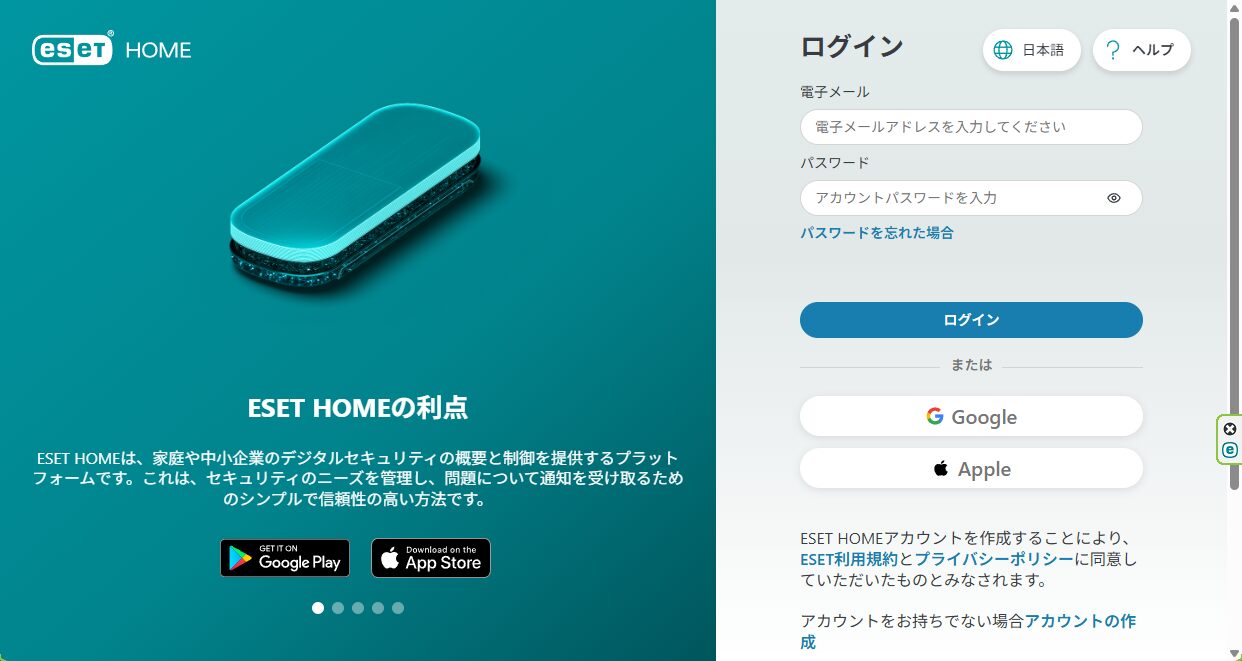
ESET HOMEにログインして、サブスクリプションの更新をしようとすると、気づくとCLUB ESETに誘導されます。
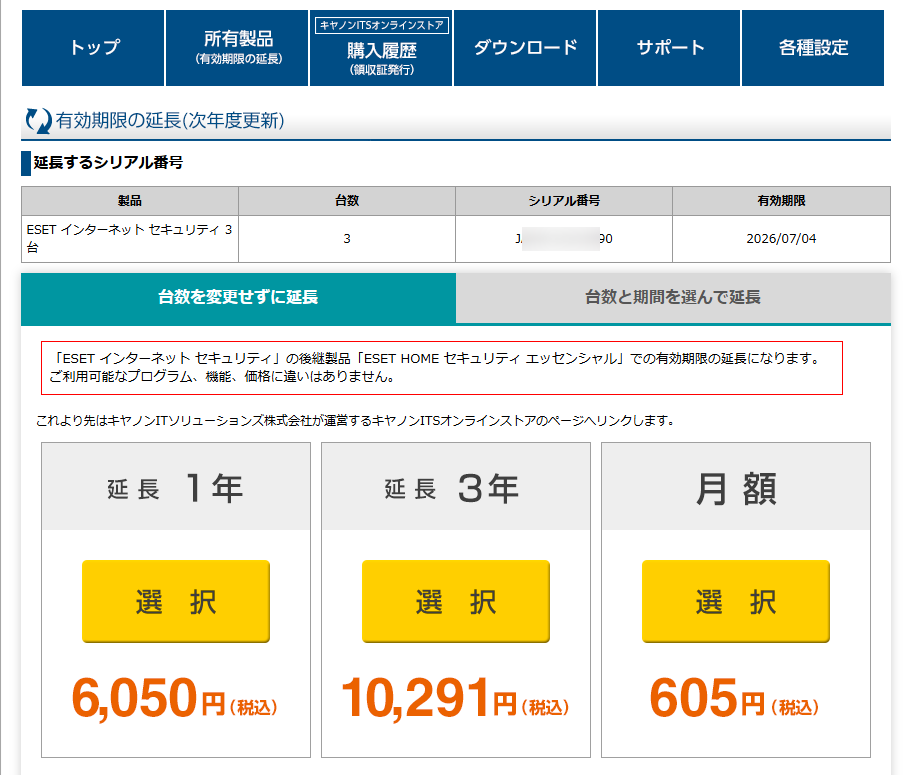
そして、ESET CLUBから「有効期限を延長する」をクリックするとライセンス購入に誘導されます。
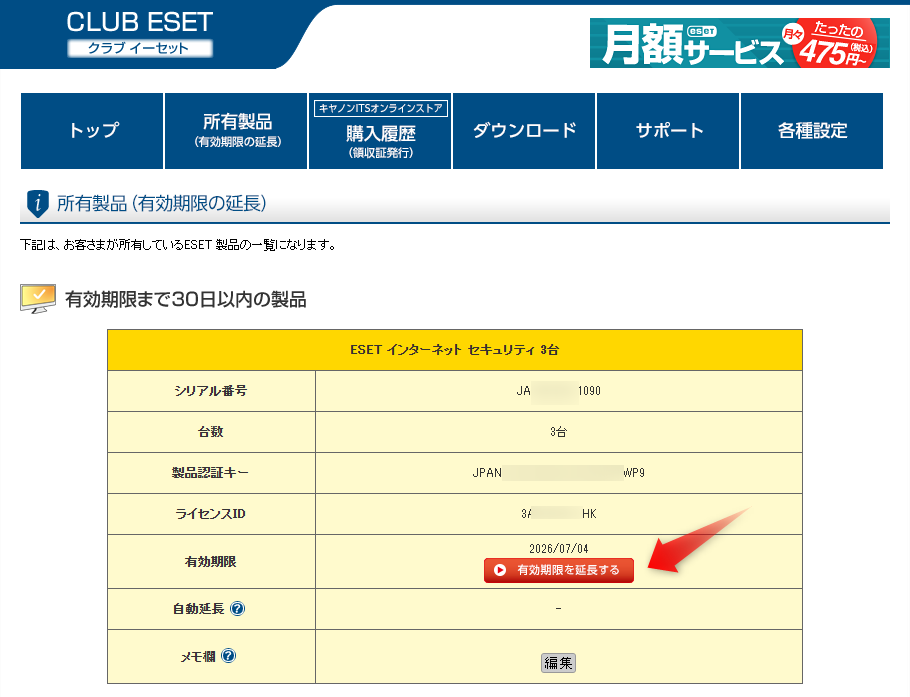
たぶん、更新ライセンスを持ってなくて更新する場合は、ここで購入すればいいんじゃないかと推測します。
しかし、自分の場合は、既に新しいライセンス(購入コード)を持っているのです。
ココに注意
ここじゃないみたいです!
CLUB ESET
ライセンスの有効期限の確認
次回の更新手続き・パッケージ版の登録(※難しい!)
シリアル番号や製品認証キーの確認
公式サポートへの問い合わせ
ESET HOMEでもできるような事が、CLUB ESETでもできるようです。何の意味が・・・。
でも、更新するためのライセンスを持っていなくて、どこから購入するのかわからない場合は、この流れが便利なのかもしれませんね。
新しいライセンス(購入コード)の更新方法
ESETのホームページを探し回っても、既にライセンスを持っている場合の更新方法が掲載されていません。
結局、サポート情報ページから見つけました。
ココがダメ
ここにたどり着くまで大変!
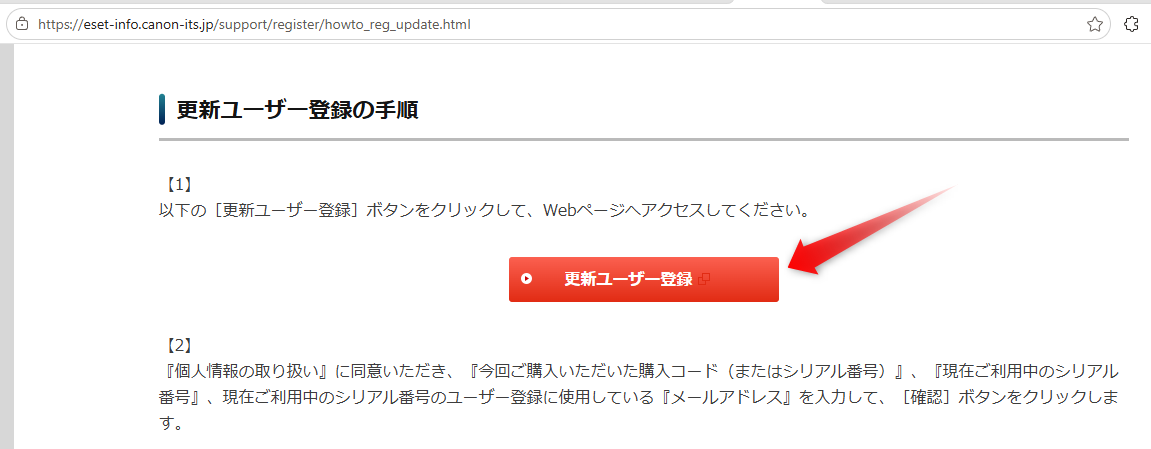
「更新ユーザー登録」を押すと、新しく購入した、購入コードを入力する場所が出てきました。
そして、現在利用中の、シリアル番号を入力して、メールアドレスを入力して、「この内容で更新」すれば完了となります。
つまり、この時点で、現在利用中のシリアル番号と新しい購入コードを紐づけすることで、更新処理がされるという仕組みですね。
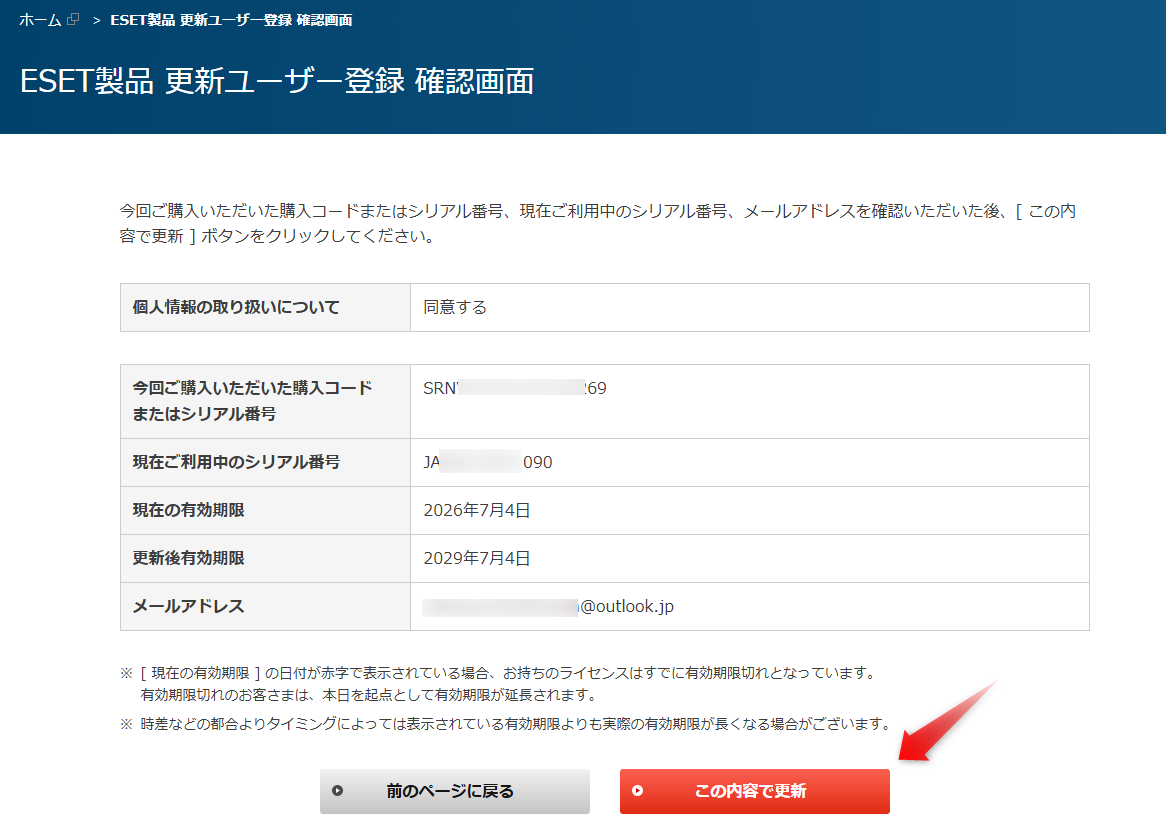
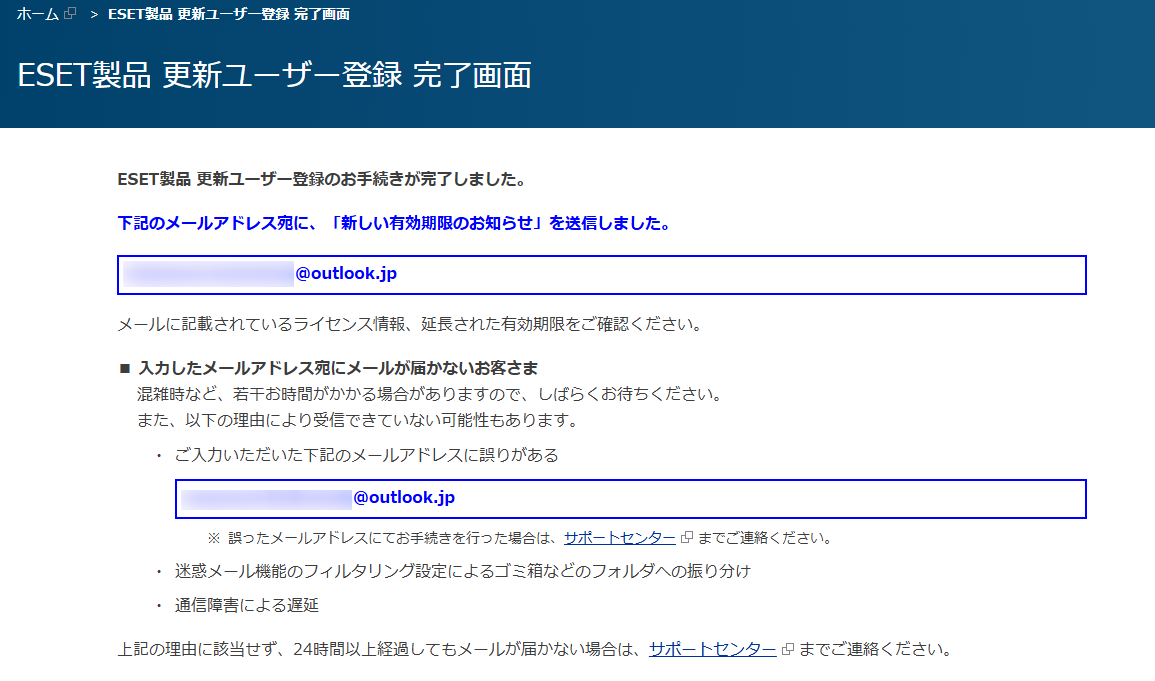
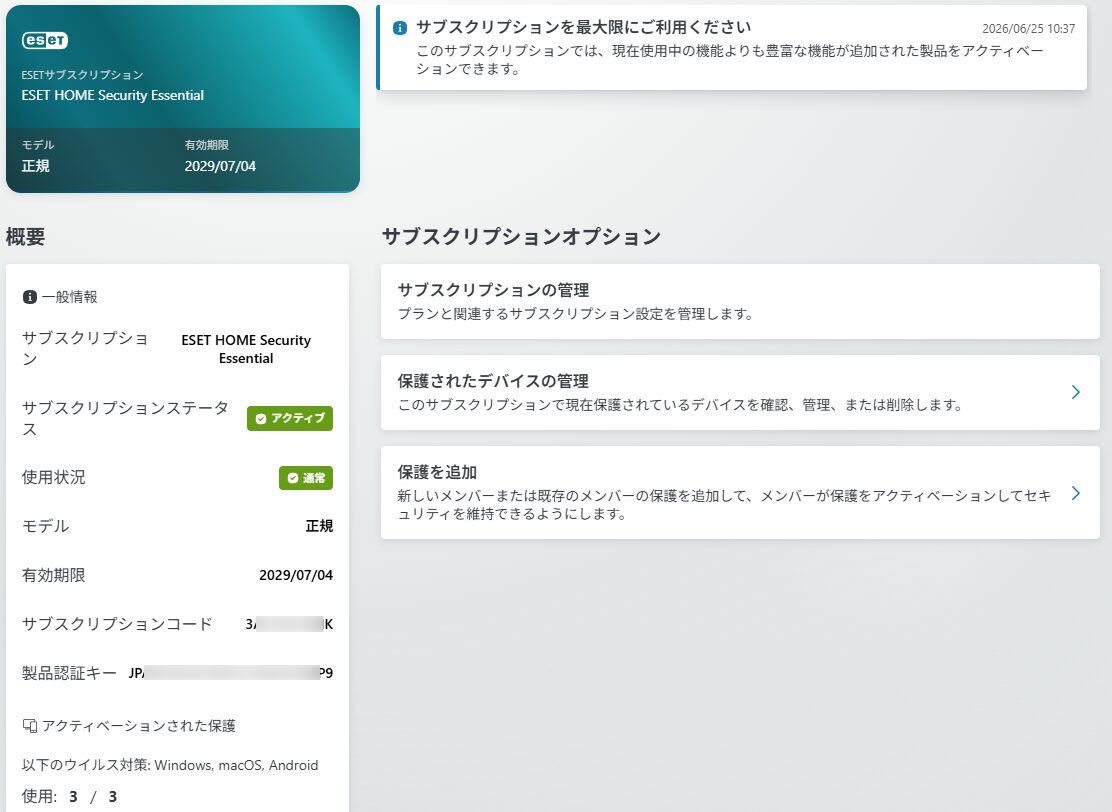
これで更新完了したようなので、ESET HOMEも再ログインして確認してみました。
ちゃんと期限も延長されていました。
更新方法のまとめ
既に、更新用ライセンス(購入コード)を購入して持っていた場合の、更新方法のまとめとなります。
(1)https://canon-its.jp/cgi-bin/index.cgi?ACTION_ID=UC5012_ACT_SHOW_INPUT に行く
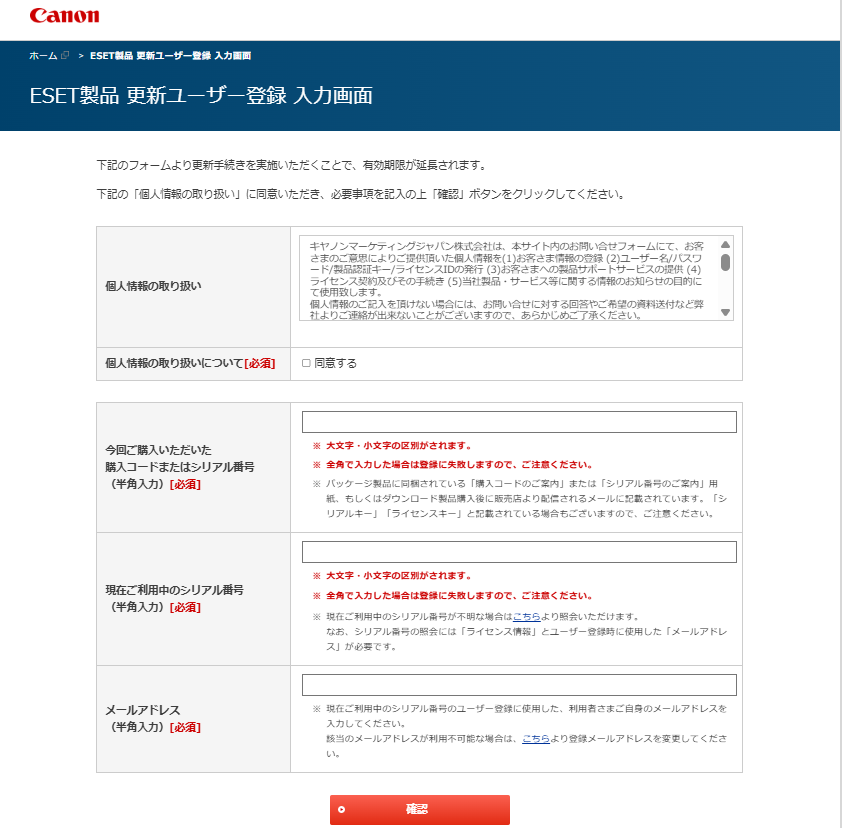
(2)購入コード、現在使用中のシリアル番号、メールアドレスを入力して更新する。
※特に、メールからの2段階認証とかはありませんでした。
(3)ESET HOMEにログインして期限延長を確認する。
※ちょっと時間を置かないと更新されてない場合があります。
既に、購入コードを持っている場合は、CLUB ESETは使わないってことになります。
サブスクが重複している謎
今回は、3台3年のESETライセンスを更新しましたが、ESET HOMEにログインすると、5台3年のライセンスも表示されていました。
実は、この5台3年のライセンスは、別のメールアドレスで管理していますので、ここに表示されているのが謎でした。
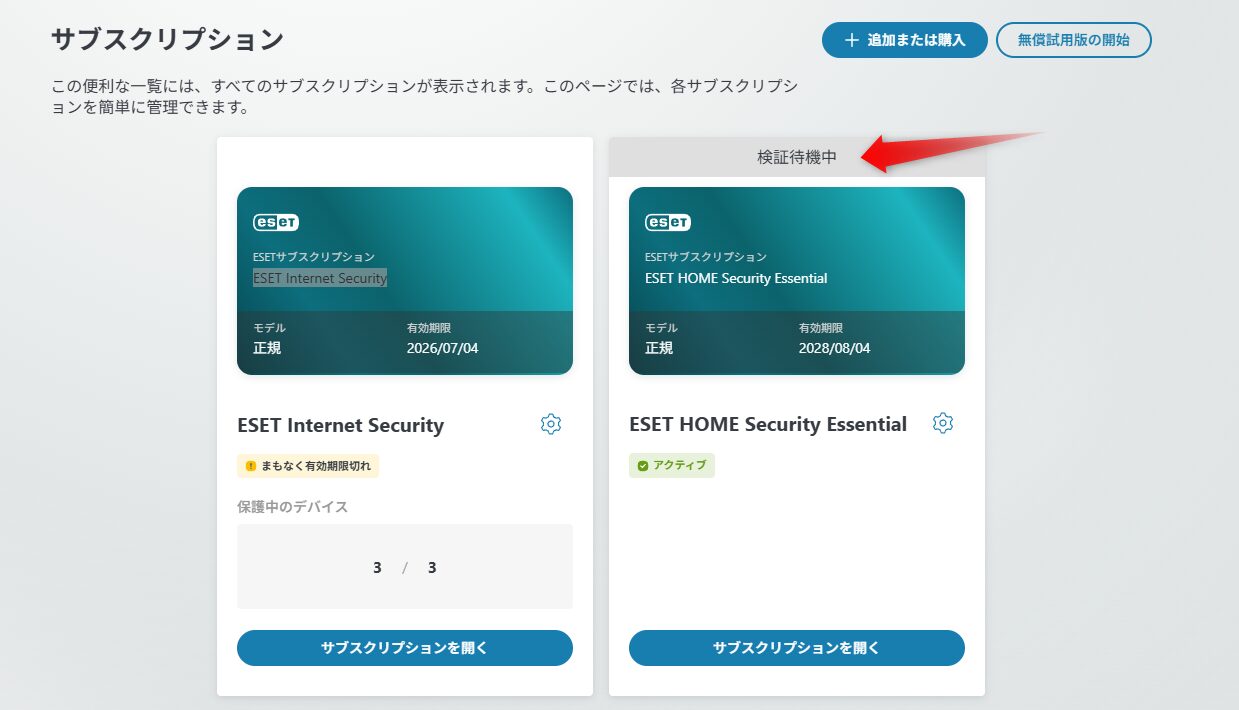
更に、重複している方には、「検証待機中」なる表示もでていました。
ちゃんと、ログインして確認すると、5台登録されており、期限も2028/08/04まで大丈夫でしたので、不思議な現象でした。
気持ち悪いので、3台3年の方から、サブスクリプションは削除しました。
まとめ
ESETの更新作業も、クレジットから自動引き落としにしておけばいいのかもしれませんが、それを把握しておくことがメンドクサイですよね。
そして、勝手に引き落とされるのも嫌ですし。自分は、ESETのライセンスを購入してから、使用期限の延長をするタイプなのですが、毎回忘れて混乱していました。
危うく、新規でライセンスを購入する方向に誘導されたこともあります。ESETのホームページから進んでの更新は入り口を探すのに時間がかかりますので困ります。
今回、このようにまとめておきましたので、次回から迷わないかと思いますが、もっとシンプルにしてほし所ですね。
また、ESETがインストールされているPCから更新する場合はシンプルなのかもしれませんけどね。
ここまで、お疲れさまでした。