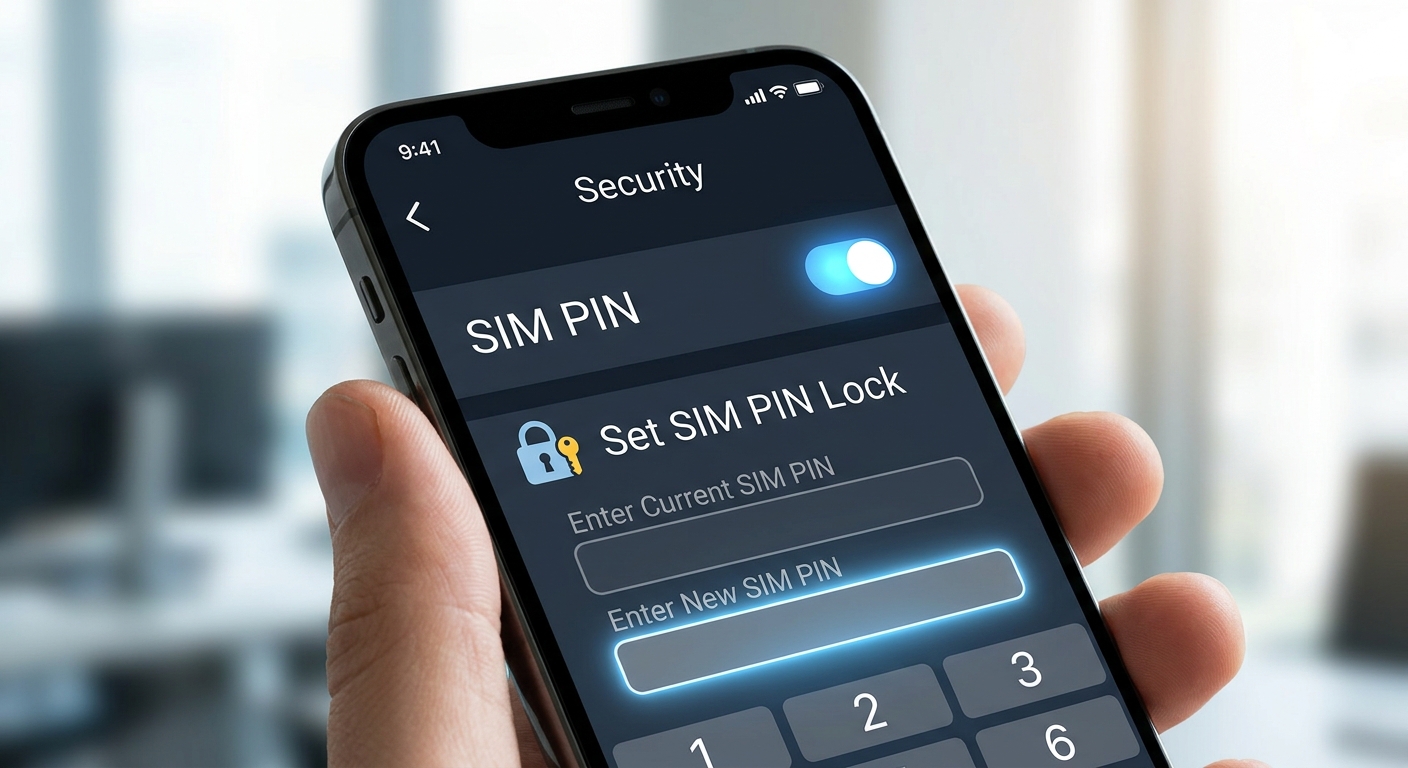
SIMPIN(SIMカードロック)で安全設定
とある動画を見ていて、海外などでスマホを盗難されるケースがあり、SIMカードなどを抜かれて他のスマホで様々な乗っ取りをされるケースがあるというので、お勧め設定をすることにしました。
ちなみに、自分は、通信業者に、日本通信を使っており、iPhone15になります。
SIMPINロックとは?
SIMカードまたはeSIMをPIN(Personal Identification Number)でロックしておくと、電話をかけたりモバイルデータ通信を使ったりする際に本人確認コードの入力が必須になり悪意のある第三者にスマホが渡ったとしても乗っ取りや通信回線を使われるリスクが低くなります。
iPhoneのSIMPIN設定
-
設定アプリを開きます。
-
「モバイル通信」をタップします。
-
SIMカードまたはeSIMが1つのiPhoneをお使いの場合は、「SIM PIN」をタップして「SIM PIN」をオンまたはオフにします。
-
デュアルSIMまたはデュアルeSIMを搭載したiPhoneをお使いの場合は、変更したい電話番号をタップし、「SIM PIN」をタップして、「SIM PIN」をオンまたはオフにします。
-
iPadをお使いの場合は、「SIM PIN」をタップして「SIM PIN」をオンまたはオフにします。
-
入力画面で、SIM PINを入力します。一度も使ったことがない場合は、通信事業者から支給されたデフォルトのSIM PINを入力してください。デフォルトのSIM PINがわからない場合、適当に入力してみたりしないでください。通信事業者のカスタマーサービスページ、またはご加入の通信プランの付属書類でお調べください。または、通信事業者にお問い合わせください。
-
「完了」をタップします。
適当にやったらSIMが使えなくなった!
動画を見て、設定した方が安全だということだけを考えて設定に進んでしまいました。
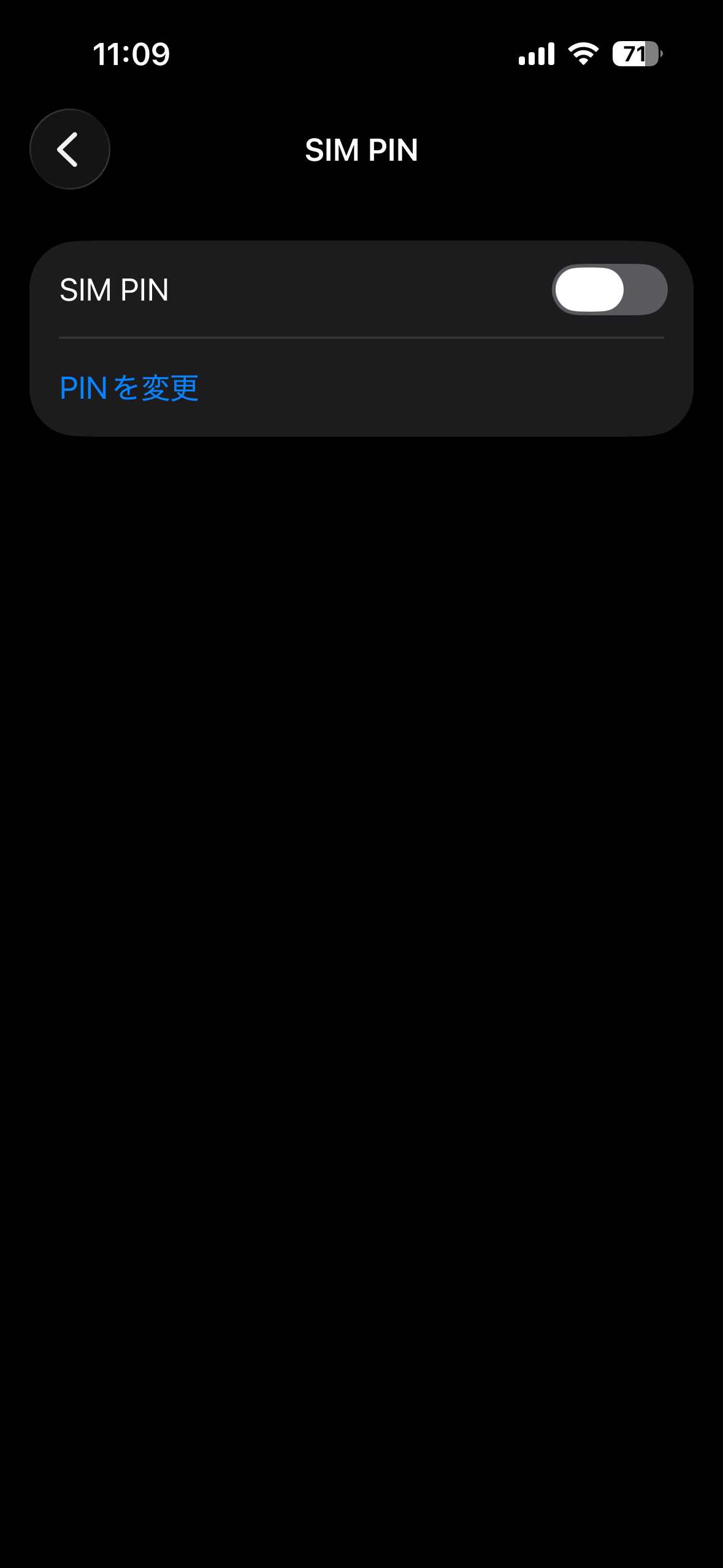
SIMPINの設定を進めると、4桁の番号(たぶんPIN)を求められたので適当に入力しました。3回やってしまいました。
次に、何やら再び番号(たぶんPUKコード)を求められましたが、適当に10回は入力してしまいました。
この時点では何も考えずに、初期設定だろうということで、新規のコードを入力したつもりでした。
SIMPINのボタンが緑にかわったのはいいのですが、解除できなくなりました。
また、画面上部の通信業者名やら、5G(4G)などの文字が消えてスマホが使えなくなりました。
※自宅だったので、WiFiは使えていました。
注意ポイント
SIM PINは当て推量で入力しないでください。推測が外れた場合、SIMカードまたはeSIMが完全にロックされ、新しいSIMカードやeSIMを入手しなければならなくなります。
ココがダメ
自分のスマホは、完全にロックされ自分で解除できなくなった!
PINコード・PUKコード(日本通信の場合)
自分は、SIMPINの新規設定だと勘違いして、3回間違ったのは、日本通信の場合は、「0000」だったようです。
日本通信PIN解説
- SIMカードおよびeSIMには「PIN1コード」及び「PIN2コード」という暗証番号があります。「PIN1コード」及び「PIN2コード」の初期値は、「0000」に設定されており、変更することが可能です。暗証番号の変更方法及び利用方法については端末の取扱説明書をご覧ください。
- 「PIN1コード」「PIN2コード」は、入力を3回連続して間違えるとロックされます。ロックを解除するには、「PINロック解除コード」の入力が必要となります。「PINロック解除コード」の入力を10回連続して間違えると完全にロックされます。「PINロック解除コード」を忘れた場合、日本通信ヘルプデスクにお問い合わせください。
- 「PINロック解除コード」の入力を10回連続して間違えて完全にロックされた状態で、
→ SIMカードの場合:日本通信ヘルプデスクにお問い合わせください。
→ eSIMの場合:マイページで「eSIM再発行」が必要です。
日本通信PUK解説
日本通信のSIMは、ユーザー向けにPUKコードを案内していません。
公式の注意事項では、PINロックや再発行などの手続きはありますが、PUKそのものを自分で確認する方法は案内されていません。(nihontsushin.com)
そのため、PUKが必要になる状況になった場合は、SIMカードの再発行で対応する形になります。
他の通信業者の場合は、多少は違うかもしれませんが、購入時に入手したSIMカードに記載されていたり、書類で渡されるケースもあるようです。
eSIMを新規発行して対処
完全にSIMにロックがかかり、携帯ネットワークが利用できなくなりました。
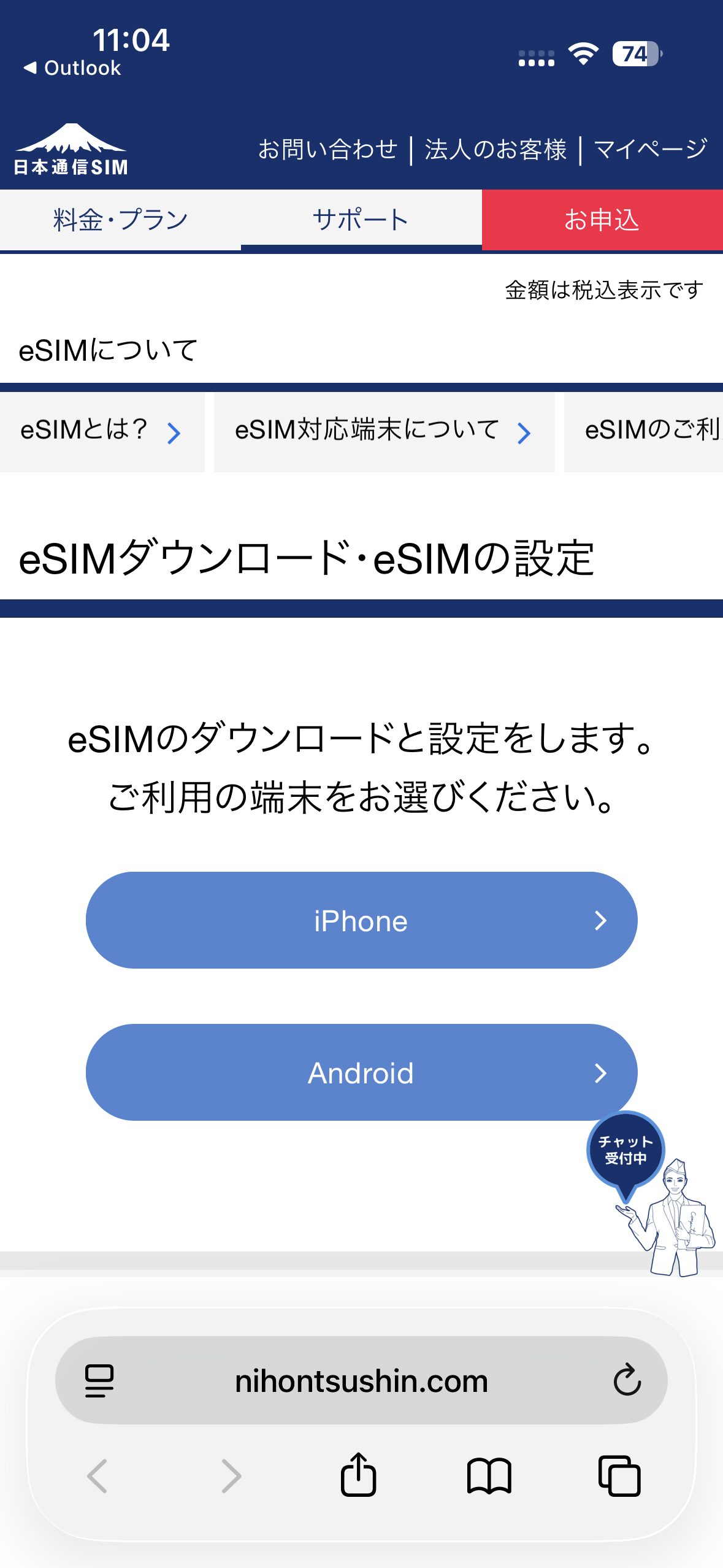
WiFiから、日本通信のマイページに移動して、eSIMを新規発行して対処することにしました。
手続きは、マイページから、5分もあればできるくらい簡単でした。
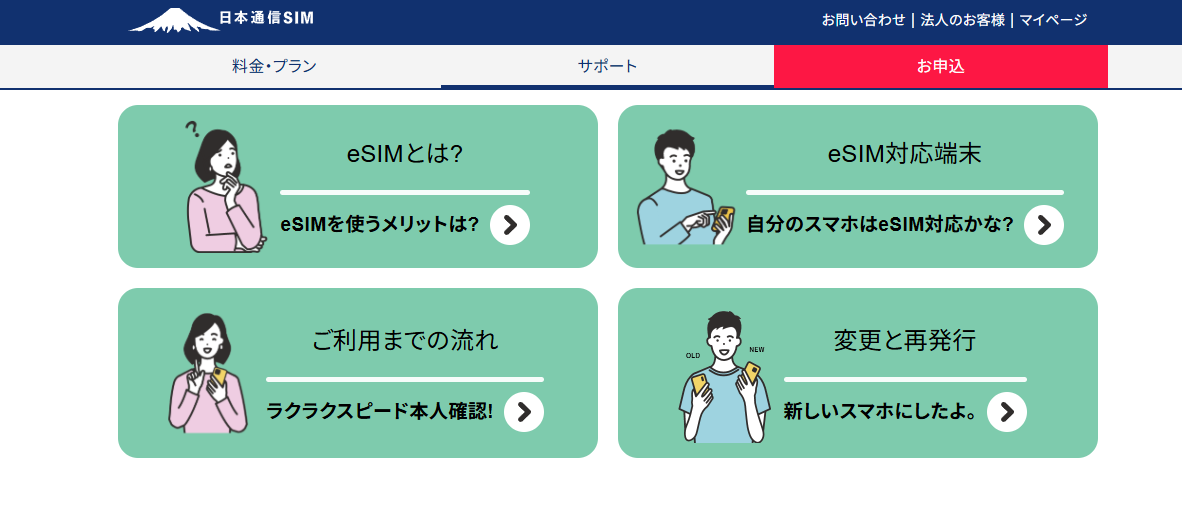
詳細は、日本通信のサポートページに書いてありますので参考にしてください。
簡単な流れとしては、マイページから手続きして、所定の時間まで待ってから、プッシュ通知で、eSIMのアクティベートが来たので、対応しました。
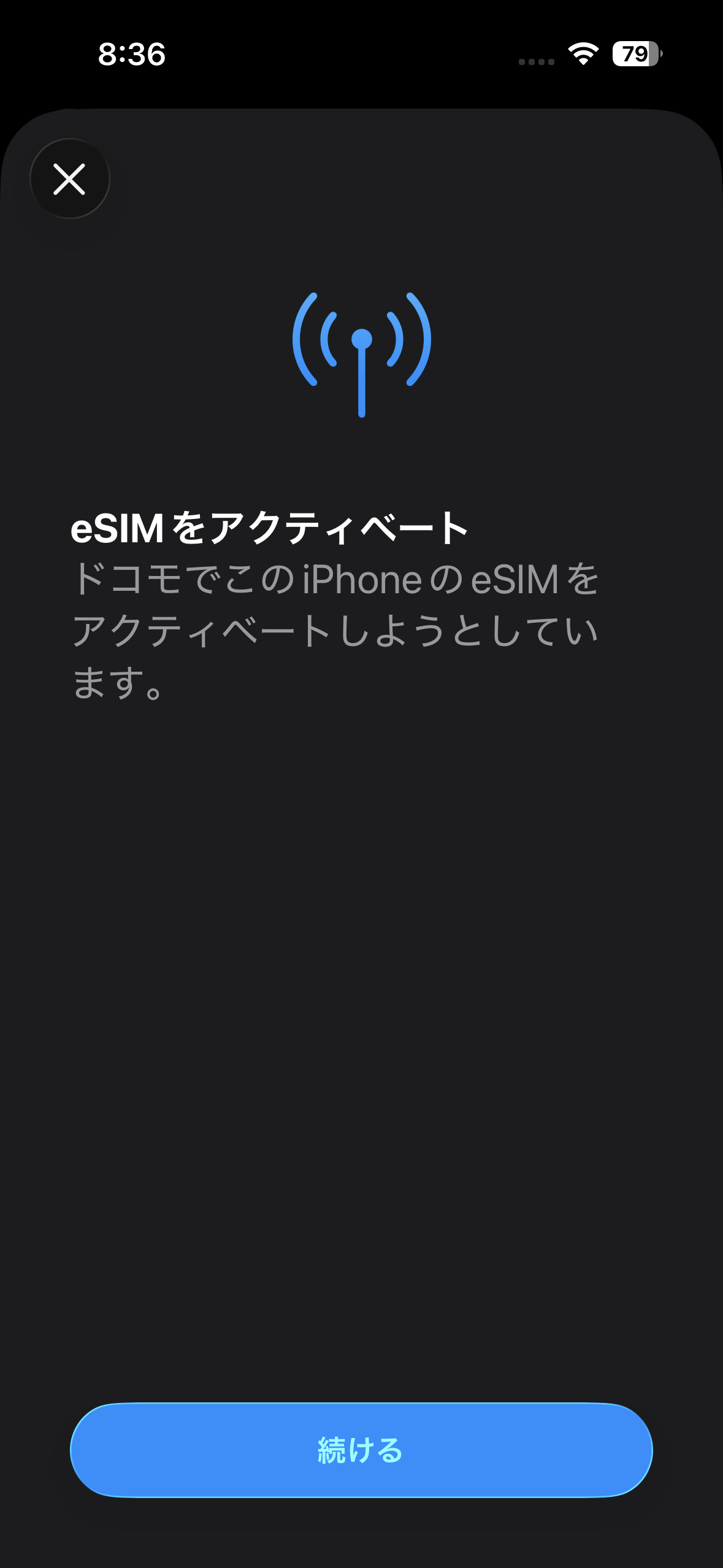
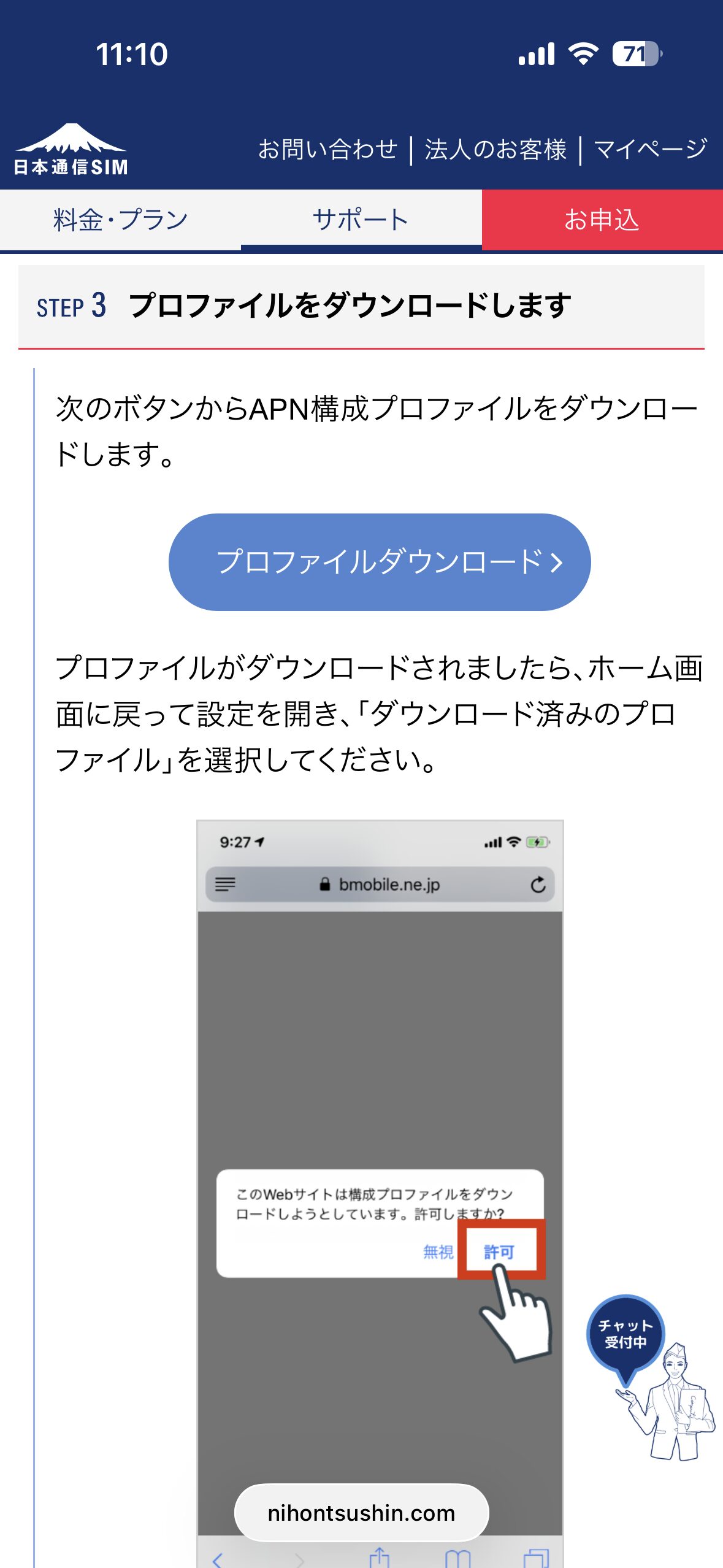
その後、普通に電話関係は使えましたが、データ通信が使えなかったので、APNのインストールをしました。
SIMカードを抜いて、スマホを再起動したら、元に戻すことができました。
ココがポイント
eSIMに変更するのは簡単
SIMPINを間違えて回線自体が使えなくなるというアクシデントに遭遇してしまいましたが、意外とeSIMに変更する作業が簡単だったので驚きました。
新しいスマホ機器に乗せ換える方法が、物理的なSIMと違って差し替えれば良いという感じではなくなるので不安ですが、むしろ、物理的なSIMという形が無い方が便利な面もあるかと思います。
PINコード(SIM PIN)にロックは必要?
形のあるSIMカードと違って、eSIMなら、抜き取られて悪用されるケースは低くなりますが、
eSIMでも、SIMPIN(SIMカードロック)を設定しないと第三者に悪用されるリスクは残るため、 「eSIMならSIMPINをロックしなくても安全」とは言えません。端末の画面ロックとあわせて、可能ならSIMPINも有効化するのが安全であることは言うまでも無いようです。
が、しかし、今回の自分のようにPINコードロックに失敗して、回線自体が使えなくなるようなロックを掛けてしまっては本当に困ります。
とは言え、海外旅行に頻繁に行くような方や、スマホを置き忘れやすい方などは、SIMカードロックもしておいた方が安全かもしれません。
自分の場合は、今回の教訓がありますので、SIMカードロックはしませんが、何かの時は、マイページから「回線一時停止」という方法があるので、それで様子見をしようと思います。
今の時代は、スマホが無いと何もできなくなっており、スマホの中はプライバシー情報で一杯ですから、最初の防除として、画面ロックする事は必須です。それでも不安な方は、SIMカードロックなどを利用する方法も考えた方が良いのかもしれません。