
ココに注意
突然大量のスパムメールが来るようになりました!
お問合せフォームから大量の送信
既に、スパムメール対策をしており、レンタルサーバー(Xserver)のスパムメール設定なども行っていました。
https://pctips.jp/wordpress/contact-form7-spam/
WordPressのプラグインである、「Contact Form 7」の惰弱性もあるということで、reCAPTCHAを設定しておりました。
https://pctips.jp/security/recaptcha-setting2019/
ココがダメ
スパムメール対策をしていたのに、何で?
reCAPTCHAに振り回された流れ
「保護なし」ステータスになっていた!?
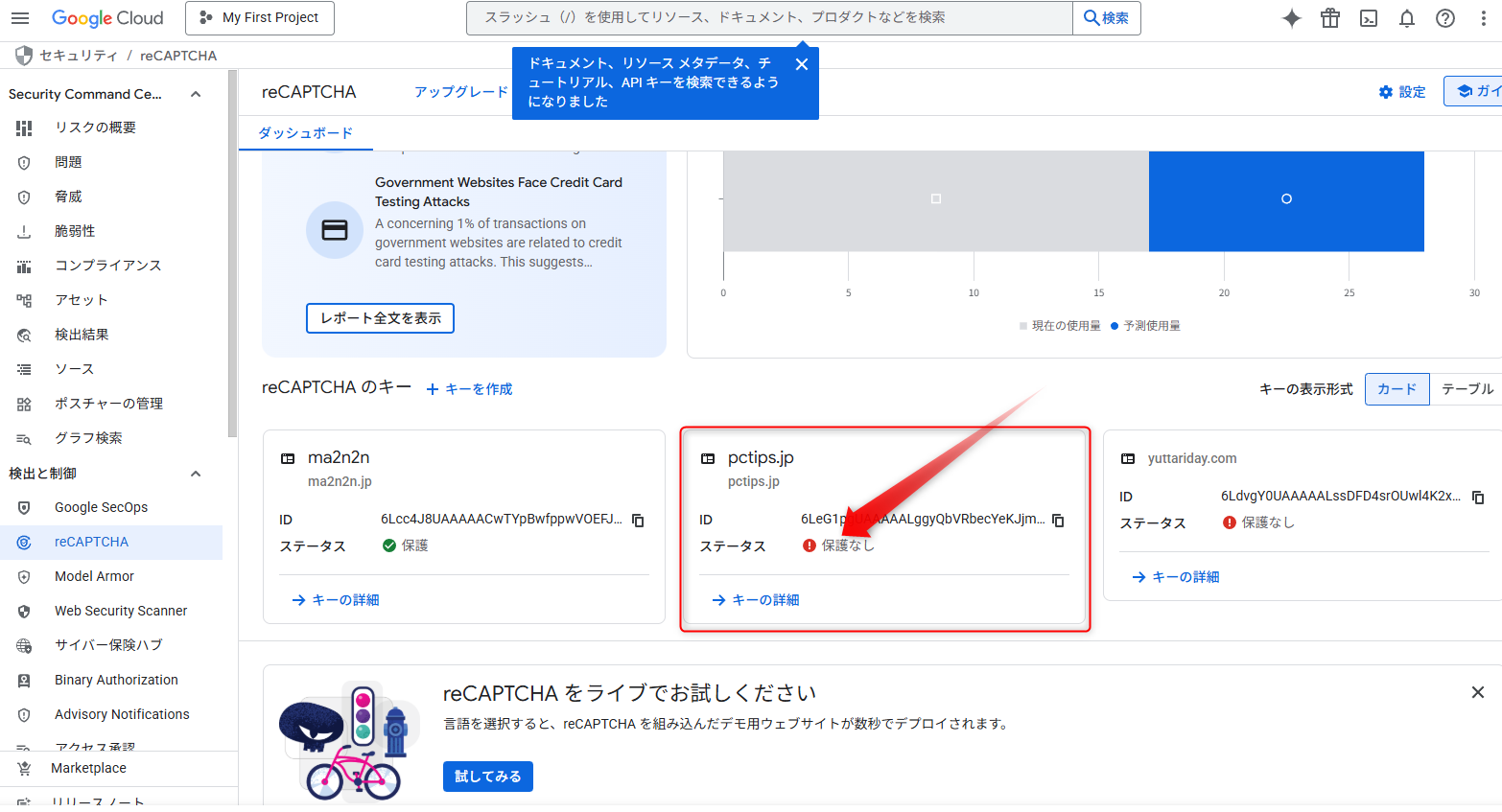
「google.com/recaptcha」から設定を確認すると、ステータスが、「保護なし」になっていました。
じゃ、保護ありに変更すれば良いだけの話だと思います。たぶんそうだと思いますが、リクエストがどうのこうの・・・自分には難しすぎました。
キーを削除して、新規でキーを作成して対応する事にしました。※結局reCAPTCHA トークンの検証と言う作業が必要になるので新規じゃなくても良かったという結論
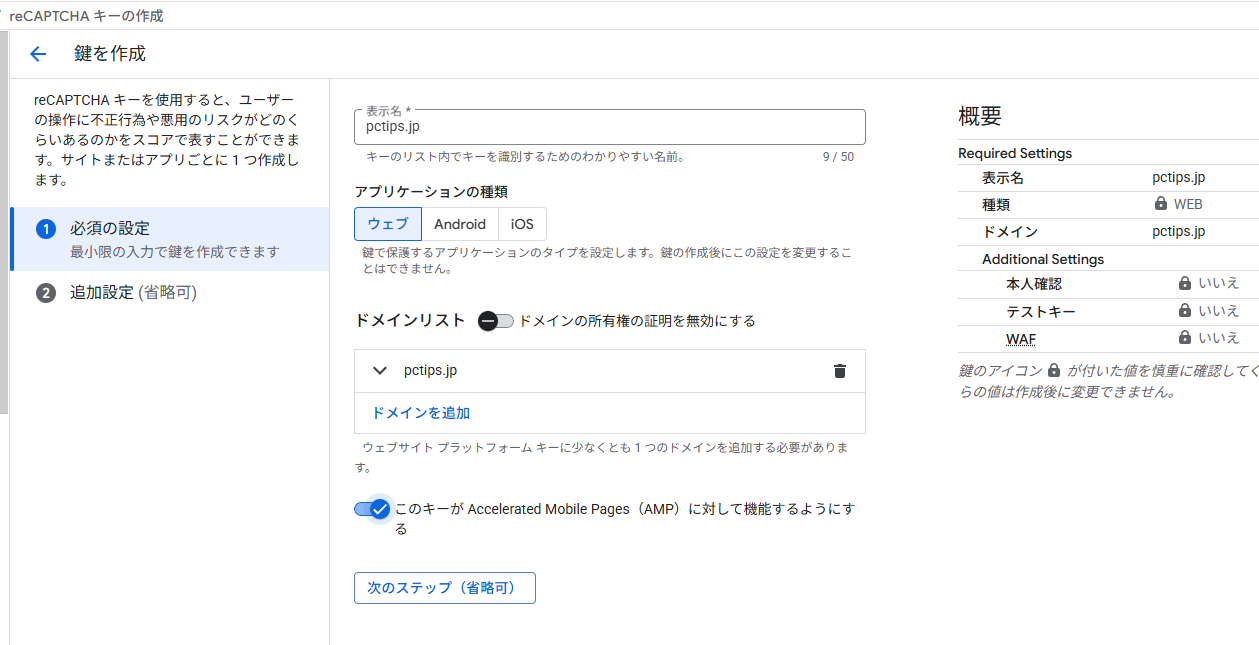
新規でreCAPTCHAの設定
次のステップに行くと、コードが出てきました。
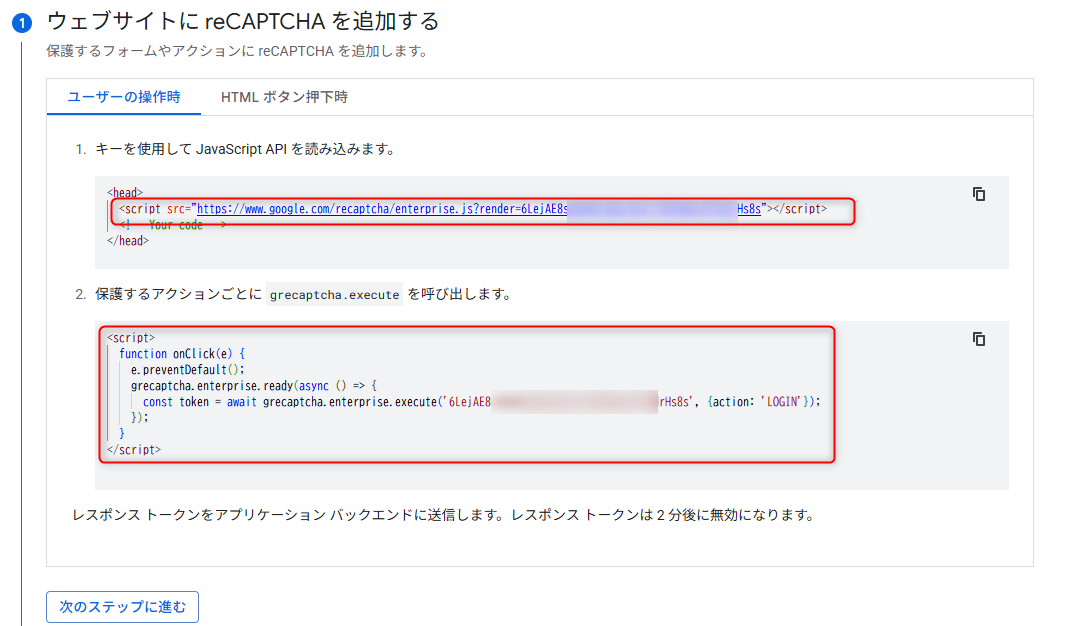
Contact Form 7 を設定した固定ページのヘッダーに下記のコードを埋め込みました。

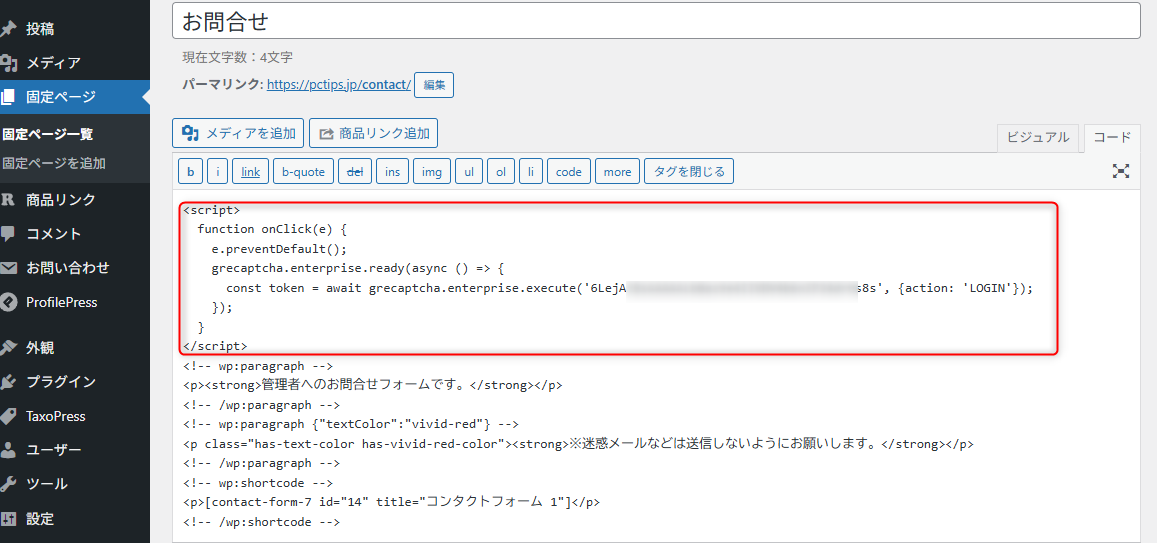
そして、Contact Form 7 を設定した固定ページのコードの中に、下記のコードを埋め込みました。
この時点で、フォームメール画面を確認すると、reCAPTCHAのマークが画面右下にでていました。
ホーとできたのは束の間で、「reCAPTCHA トークンの検証」というのをやらないと設定は終わってないらしい。
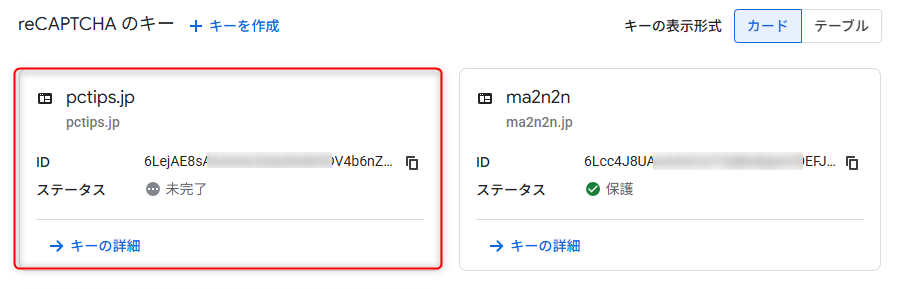
ステータスが、「保護なし」じゃなく、「未完了」になってしまいました。
reCAPTCHA トークンの検証で心折れる!
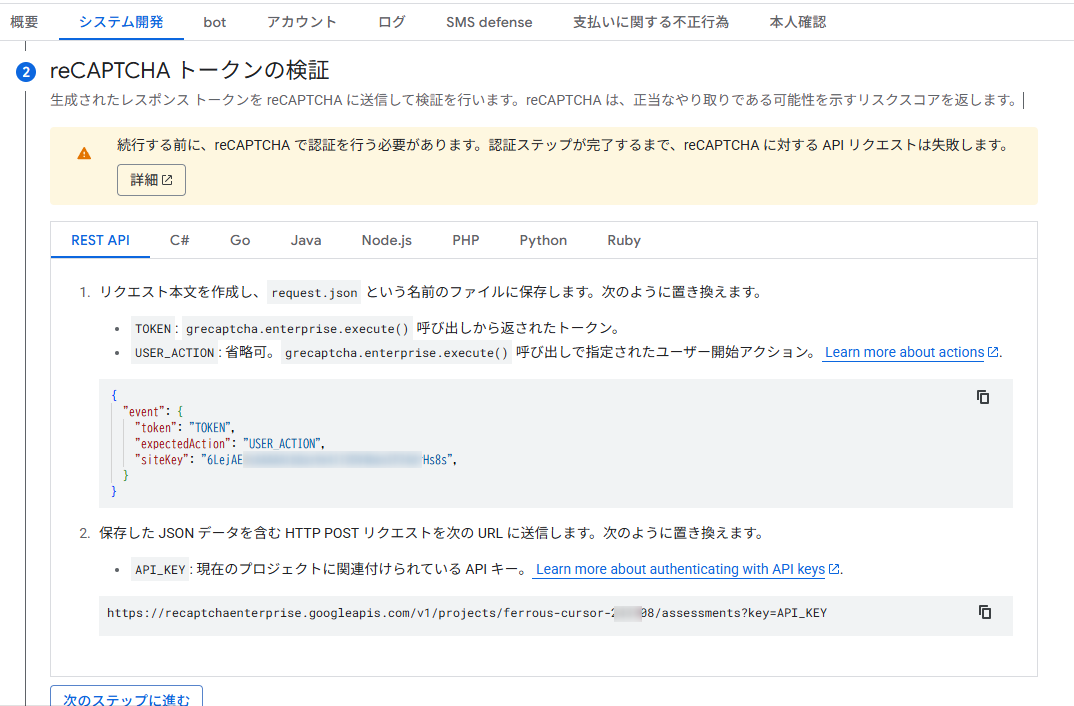
ココがダメ
reCAPTCHA トークンの検証のやり方が理解できない!
request.jsonファイルを作成することろまでは理解できます。
じゃ、そのファイルをどこに置けばいいのか?ステップ2のリクエストをURL送信する???
心が折れました!
Cloudflare Turnstileが無料で簡単
CAPTCHAに代わる検証ツール
CAPTCHAに代わる検証ツール
簡単な無料コードスニペットを使用して、CAPTCHAによるイライラを解消しましょう。Cloudflare Turnstileは、Web訪問者が人であるかどうかを確認し、実際のユーザーのWeb体験を遅延させることなく迷惑ボットをブロックします。
ということで、「Cloudflare Turnstile」を使ってみる事にしました。
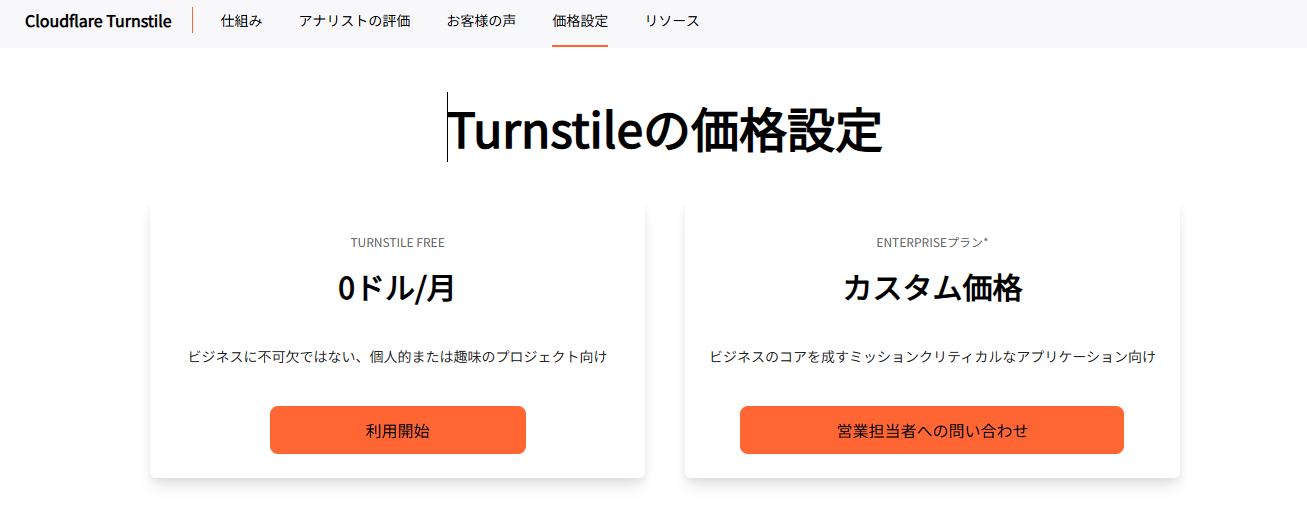
ココがおすすめ
個人的な利用なら無料で使えるのはGOOD!
Cloudflare TurnstileをContact Form 7に設定
「利用する」から入ると、ログインを促されますので、Googleアカウントでログインしました。
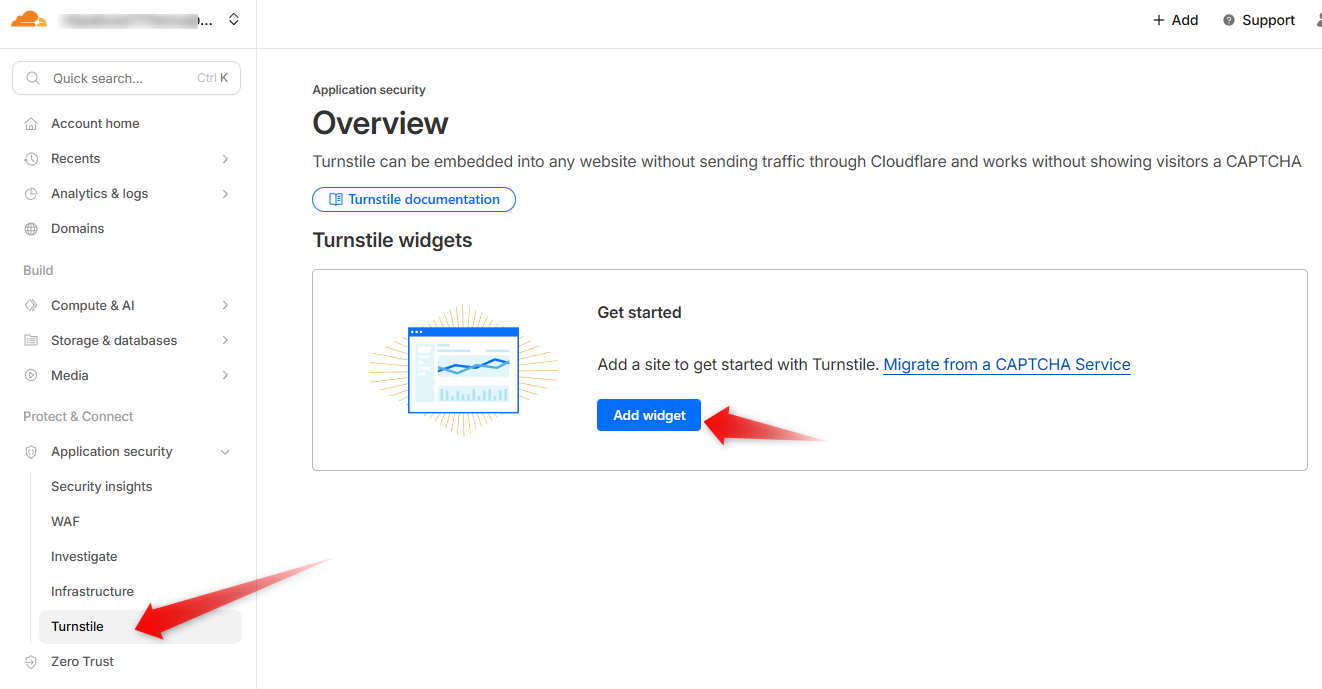
次に、「Add widget」に進んで以下を設定しました。
参考
- ウィジェット名:任意(例:WordPress Contact Form)
- ホスト名:あなたのサイトのドメイン
- モード:デフォルトのままでOK
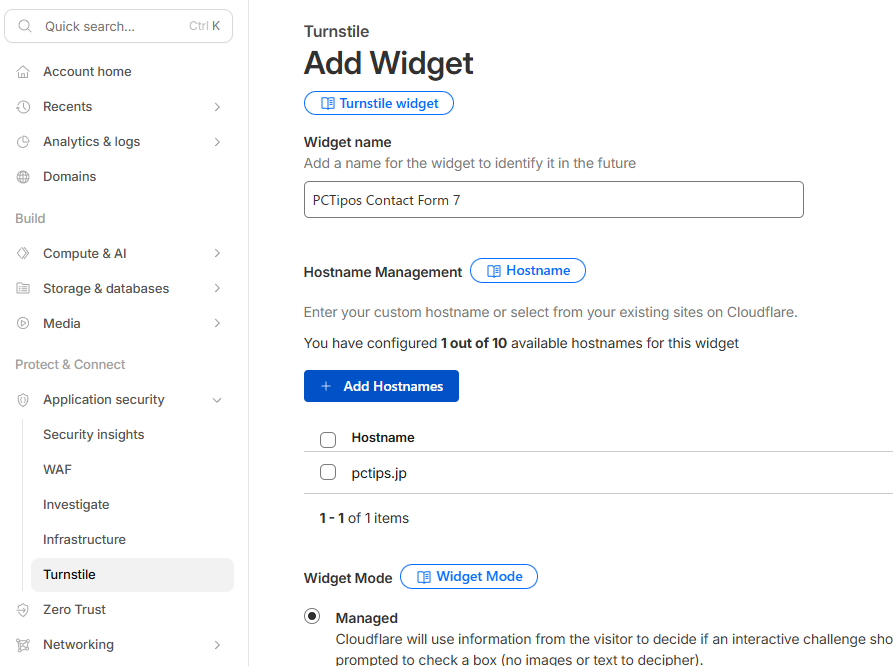
そして、「Create」すると下記の様な画面になりました。
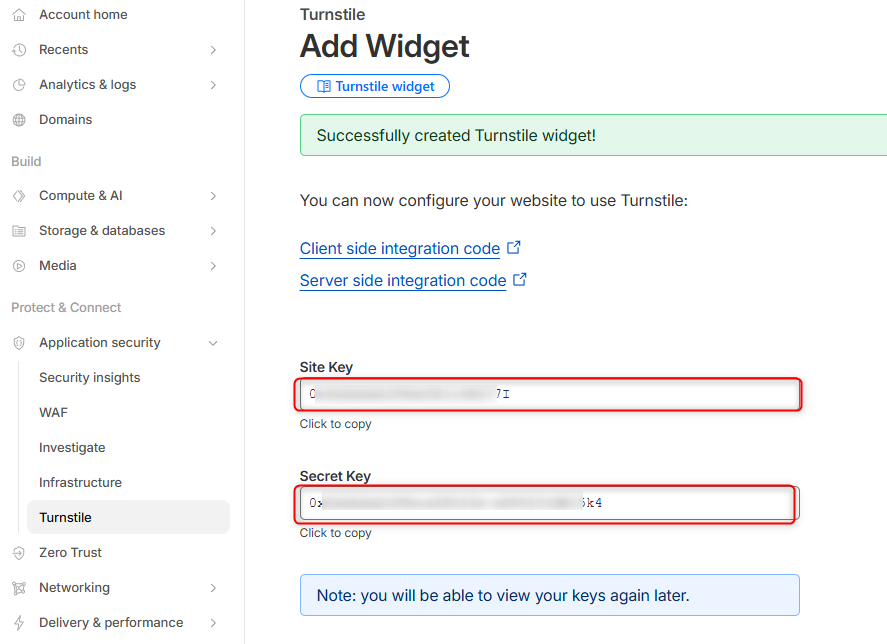
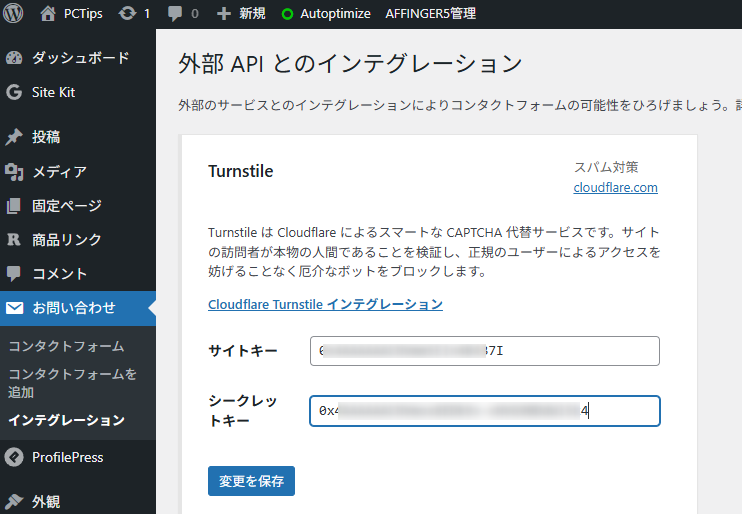
このSiteKeyと、Secret KeyをWordpressのContact Form 7のインテグレーションにて設定すればいいらしいです。
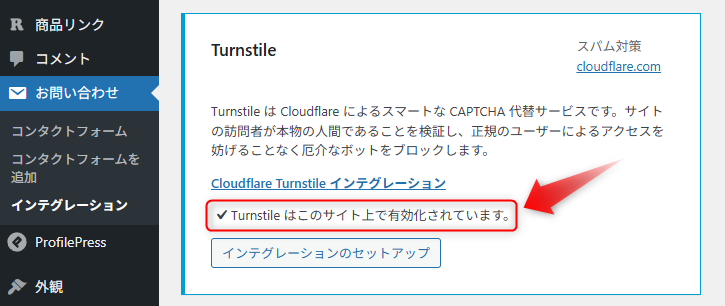
設定すると、「サイト上で有効化されています。」という表記が出ていました。
まとめ、Cloudflare Turnstileが良い!
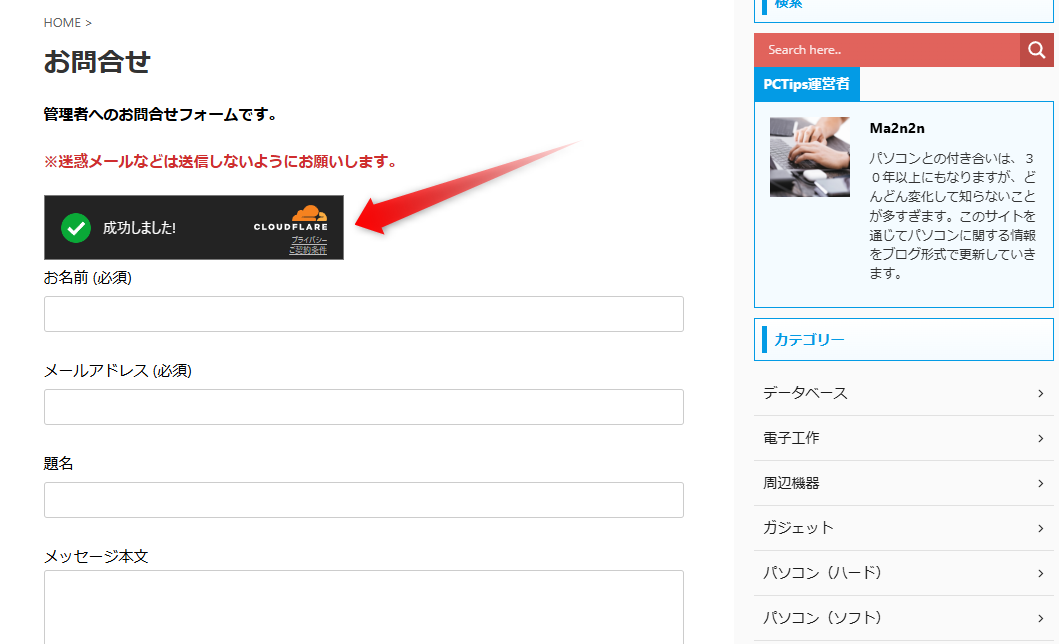
インテグレーションのセットアップしてから、お問合せページを見ると、Cloudflare Turnstileのマークが出現していました。
reCAPTCHAの再設定で振り回される事2時間以上で最終的には、理解ができなくて心折れるという無駄な時間を費やしてしまいました。
気持ちを入れ替えて、Cloudflare Turnstileを使う事にしてから、作業時間は10分で設定できました。
まだ設定したばかりなので効果はわかりませんが、reCAPTCHAにはガッカリしました。
ココがおすすめ
1日経過した結果ですが、フォームメールからのスパムメールが一通も来なくなりました!