SSDの価格が上がっている、以前より安く買いにくくなった、という話題を見かける機会が増えています。
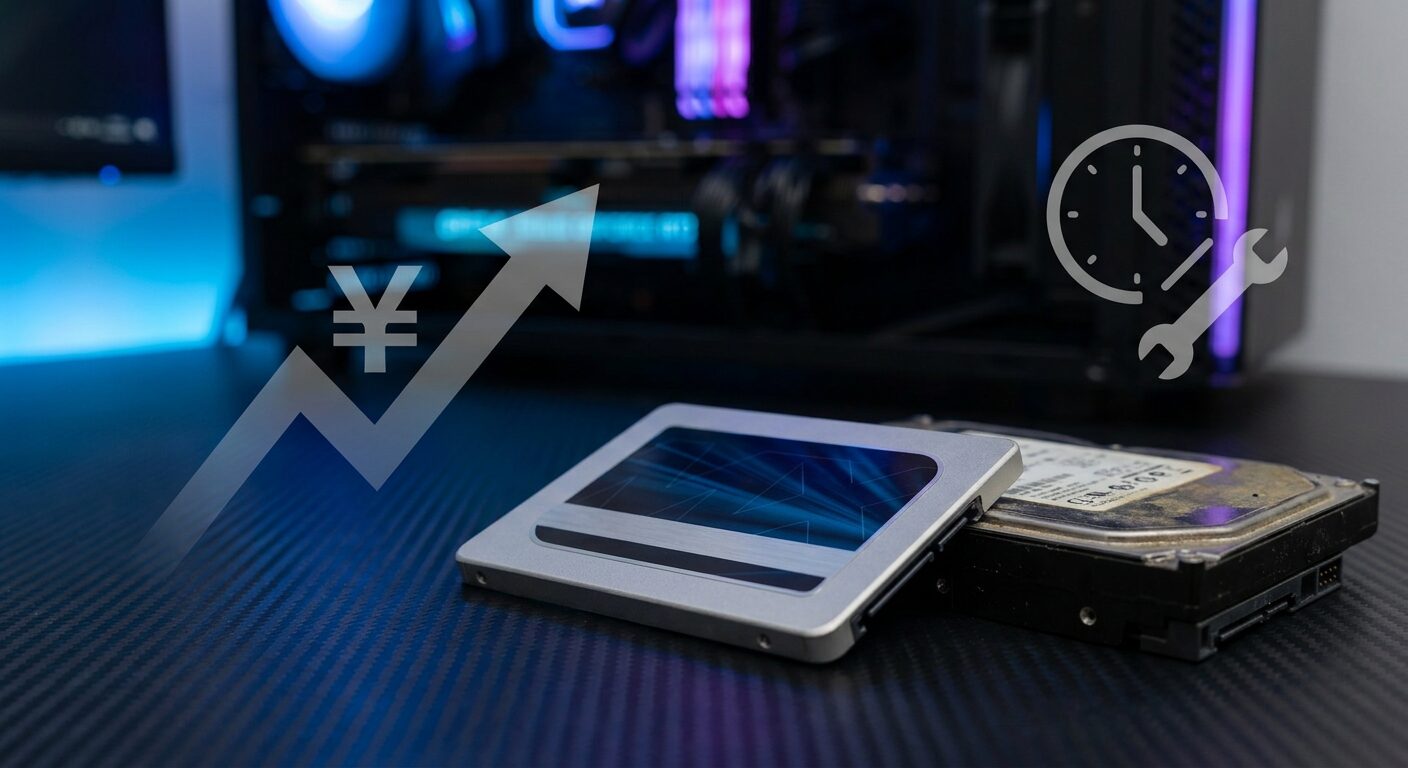
背景にあるのは、SSDに使われるNANDフラッシュメモリの需給変化です。AIサーバーやデータセンター向けの需要が強く、消費者向けSSDにも価格や在庫の影響が出ています。
とはいえ、すべての人が今すぐSSDを買うべきという話ではありません。古いパソコンを延命したい人、容量不足で困っている人、まだHDDで使っている人では判断が変わります。
この記事では、2026年6月時点のSSD市場の流れを整理しつつ、PCTips読者向けに「今買うべきか」「どの容量を選ぶべきか」「古いPCをSSDで延命できるか」を分かりやすく解説します。
SSD価格が上がっている背景
SSDの価格に大きく関係するのが、データを保存するためのNANDフラッシュメモリです。NANDの供給が潤沢ならSSDは安くなりやすく、供給がひっ迫するとSSD価格も上がりやすくなります。
2026年は、AIサーバーやデータセンター向けのストレージ需要が強く、NANDの供給が企業向けに優先されやすい状況です。Tom's Hardwareでは、Silicon Motion幹部へのComputex 2026での取材として、消費者向けの小売SSD市場がかなり縮小しているという見方を紹介しています。
また、TrendForceの調査を基にした報道では、2026年第2四半期のNAND Flash契約価格が大きく上がる見通しも示されています。価格は販売店、容量、メーカー、時期によって変わりますが、少なくとも「少し待てば以前のように大きく安くなる」とは考えにくい局面です。
一方で、これは「高くなる前に何でも買え」という意味ではありません。必要な容量、PCの状態、買い替え予定を見て、無駄な大容量を避けることが大切です。
今SSDを買うべき人
今SSDを買った方がよいのは、はっきり困っている人です。
- HDD搭載の古いPCが遅くて作業にならない
- Cドライブの空き容量が少なく、Windows Updateやアプリ更新に困っている
- 写真、動画、ゲーム、仕事データで容量不足になっている
- 現在のSSDにエラーや不調の兆候がある
- 近いうちにSSD換装やPC修理を予定している
このような場合は、価格が少し高くても先延ばししすぎない方がよいです。特に、空き容量不足やストレージ不調は、放置するとWindowsの動作不安定やデータ消失につながることがあります。
古いHDD搭載PCなら、SSD換装による体感改善はかなり大きいです。起動時間、アプリの立ち上がり、Windows Update後の待ち時間などが改善しやすく、古いPC延命の定番対策として今でも有効です。
今すぐ買わなくてもよい人
反対に、今すぐ買わなくてもよい人もいます。
- すでに1TB以上のSSDを使っていて空き容量に余裕がある
- PC本体を近いうちに買い替える予定がある
- 動作の遅さの原因がメモリ不足やCPU性能不足にある
- 大容量SSDを安く買うことだけが目的
SSD価格が上がっている時期に、目的なく2TBや4TBの大容量モデルを買うと、費用対効果が悪くなりやすいです。バックアップ用途なら、外付けHDDやNAS、クラウドストレージを組み合わせる方が現実的な場合もあります。
また、PCが極端に古く、Windows 11に非対応で、メモリも少ない場合は、SSDだけ交換しても延命効果が限定的です。SSD換装より、中古PCや新品PCへの買い替えを検討した方が長く使えることもあります。
古いPCをSSDで延命できるか確認する
古いPCをSSDで延命する前に、次の点を確認してください。
メモリ容量
Windowsを快適に使うなら、最低でも8GB、できれば16GBあると安心です。メモリが4GB以下の場合、SSDに換装してもブラウザやOffice、セキュリティソフトの動作で詰まりやすくなります。
SSD換装だけでなく、メモリ増設ができる機種かどうかも確認しましょう。
Windows 11対応
Windows 11を使うには、TPM 2.0、セキュアブート、対応CPUなどの条件があります。Windows 10は通常サポートが終了しており、利用を続けるにはESUなどの対応が必要です。
Windows 11に対応していないPCを延命する場合は、ネット接続の用途、セキュリティ更新、買い替え時期を含めて考える必要があります。
SSDの接続規格
SSDには主に次の種類があります。
- 2.5インチSATA SSD
- M.2 SATA SSD
- M.2 NVMe SSD
見た目が似ていても、M.2 SATAとM.2 NVMeは互換性がない場合があります。ノートPCやミニPCでは、物理サイズや片面実装・両面実装の違いも影響します。
購入前に、PCの型番で仕様を調べるか、メーカーサポートや取扱説明書で対応SSDを確認してください。
容量はどれを選ぶべきか
2026年時点で迷ったら、基本は500GBから1TBです。
500GBは、Windows、Office、ブラウザ、軽い写真管理程度なら使えます。ただし、動画編集、ゲーム、写真データが多い人には少し窮屈です。
1TBは、多くの人にとって一番バランスがよい容量です。価格が極端に安い時期ではないからこそ、無理に2TB以上へ広げるより、まず1TBを基準に考えると失敗しにくいです。
2TB以上は、ゲームを大量に入れる人、動画編集をする人、写真やRAWデータを多く扱う人向けです。価格上昇の影響を受けやすい容量帯なので、本当に必要かを確認してから選びましょう。
SATAとNVMeはどちらがよいか
古いPCのHDDを置き換えるなら、2.5インチSATA SSDでも十分に速く感じます。HDDからSATA SSDへの変更は、体感差がかなり大きいです。
一方、M.2 NVMe SSDはSATAより高速で、最新PCやゲーム、動画編集、大容量ファイルの移動に向いています。ただし、普通のネット閲覧やOffice作業では、SATA SSDとNVMe SSDの差を常に体感できるわけではありません。
また、PCIe 5.0 SSDは高速ですが、発熱が大きく、価格も高めです。一般的な用途ではPCIe 4.0 SSDで十分な場合が多いです。PCIe 6.0 SSDの話題も出ていますが、2026年6月時点では主にデータセンターや将来世代の話であり、一般のPCユーザーが急いで待つ必要はありません。
SSD購入時に見るべきポイント
SSDを選ぶときは、読み書き速度だけで判断しない方が安全です。
- PCに対応する規格か
- 容量は足りるか
- メーカーや販売店の保証はあるか
- TBWなど耐久性の目安が公開されているか
- ノートPCで使う場合、発熱や消費電力に問題がないか
- クローンソフトや移行手順が用意されているか
極端に安いノーブランドSSDは、性能や耐久性、保証面で不安が残ることがあります。大切なデータを入れるストレージなので、価格だけでなく信頼性も見て選びましょう。
SSD換装前に必ずやること
SSD換装では、データのバックアップが最優先です。
- 重要なファイルを外付けストレージやクラウドへ退避する
- BitLockerやデバイス暗号化の状態を確認する
- Microsoftアカウントの回復キーを確認する
- クローン作業に失敗した場合の復旧方法を考えておく
- ノートPCはACアダプターを接続して作業する
特にBitLockerが有効なPCでは、ストレージ交換や起動環境の変化で回復キーを求められることがあります。作業前に回復キーを確認しておくと安心です。
まとめ
SSDは以前より買いにくい価格帯になっていますが、必要な人にとっては今でも効果の大きい投資です。
ココがポイント
HDD搭載PCの延命、容量不足の解消、ストレージ不調への対策なら、先延ばししすぎない方がよい!
一方で、すでに十分な容量のSSDを使っている人や、近いうちにPCを買い替える人は、無理に大容量SSDを買う必要はありません。
判断の目安は、次の通りです。
- HDD搭載PCで遅いなら、SSD換装の効果は大きい
- 普通の用途なら500GBから1TBが現実的
- 大容量が必要な人以外は、2TB以上を無理に選ばない
- 古いPCは、メモリ容量とWindows 11対応も確認する
- 換装前には必ずバックアップと回復キーを確認する
SSD価格のニュースに振り回されるより、自分のPCで何に困っているかを先に整理することが大切です。必要な容量を、対応する規格で、信頼できるメーカーから選ぶ。それがNAND高騰時代の一番堅いSSD選びです。
参考情報
本記事は2026年6月20日時点の情報をもとに作成しています。SSD価格や在庫状況は変動しやすいため、購入時には販売店の価格、保証、納期も確認してください。