導入:Wi-Fi 7とは?なぜ注目されているのか
Wi-Fi 7は、従来のWi-Fi 6やWi-Fi 5と比べて大幅な高速化と同時接続性の向上を実現した最新の無線LAN規格です。最大320MHzの広いチャネル幅や、4096-QAMという高効率な変調方式、複数の周波数帯を同時利用できるMLO(Multi-Link Operation)など、さまざまな新技術が盛り込まれています。
主な用語の補足
- チャネル幅:無線で同時に使える帯域の広さ。広いほど一度に多くのデータを送れる。
- MLO(Multi-Link Operation):2.4GHz/5GHz/6GHzなど複数の周波数帯を同時に使い、速度や安定性を高める技術。
- 6GHz帯:従来よりも混雑が少なく、より高速な通信が期待できる新しい周波数帯。
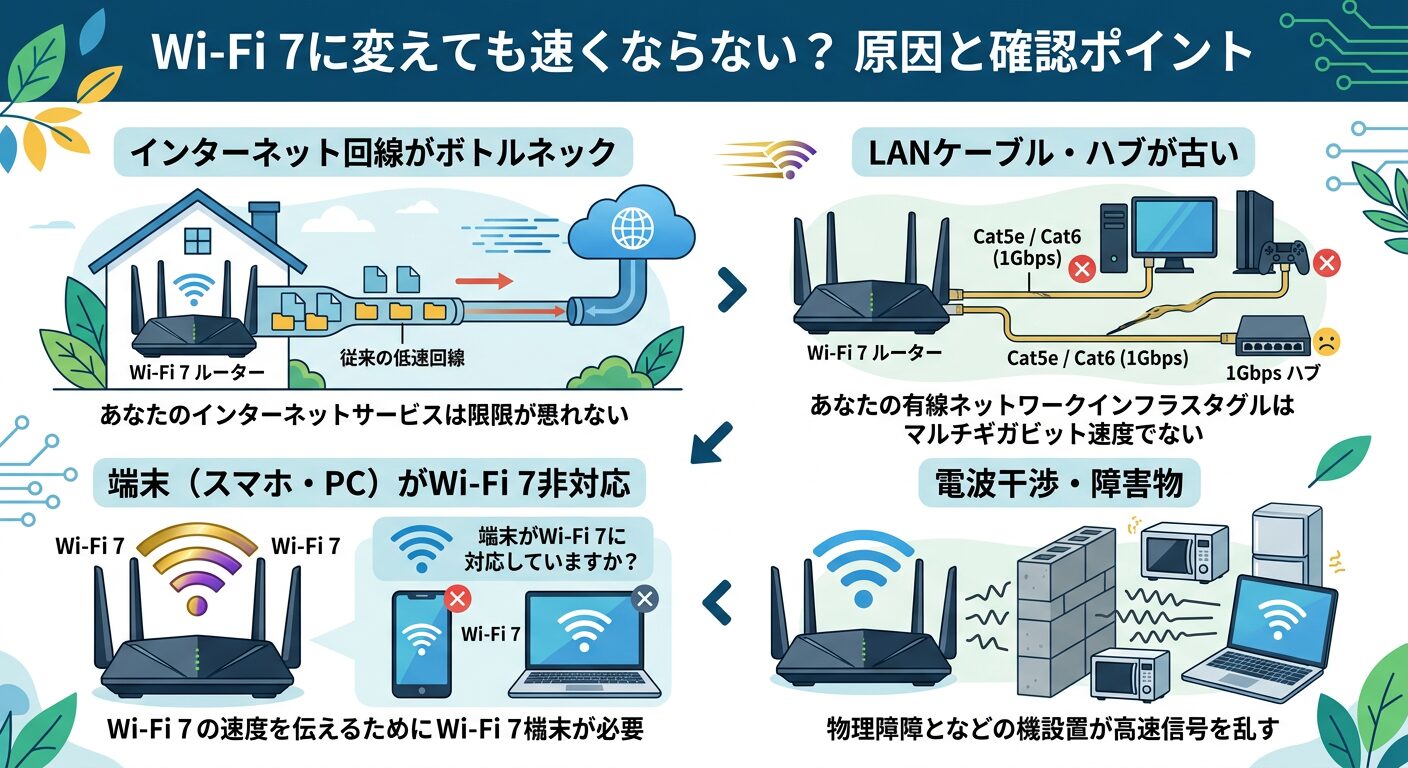
Wi-Fi 7対応ルーターや端末が登場し、理論上は5Gbps超の通信も可能になりました。しかし、「Wi-Fi 7に変えたのに速くならない」という声も多く聞かれます。これは、Wi-Fi 7の性能を十分に引き出すために多くの条件が必要だからです。
詳しい技術解説はIntel公式Wi-Fi 7解説もご参照ください。
Wi-Fi 7に変えても速くならない主な原因一覧
Wi-Fi 7導入後に期待したほど速度が出ない場合、以下のような原因が考えられます。
| 主な原因 | 確認ポイント |
|----------------------------------|------------------------------------------------------|
| 端末(PC・スマホ)が非対応 | 端末の仕様・Wi-Fi規格の確認 |
| OS・ドライバーが未対応・未更新 | Windowsバージョン・ドライバーの最新化 |
| ルーターが全機能に非対応 | 320MHz/MLO/6GHz帯などスペック・設定の確認 |
| インターネット回線(ISP)が遅い | 有線直結での速度測定 |
| ルーターや端末の設定ミス | 帯域幅・MLO・6GHz帯の有効化確認 |
| 障害物・電波干渉 | ルーター設置場所・周辺機器の影響 |
| 有線LAN側がボトルネック | ルーターのWAN/LANポート速度確認 |
| MLOが期待通り動作していない | 端末・ルーター両方の対応状況・設定 |
| 古いファームウェア/ドライバー利用 | ルーター・端末のアップデート状況 |
| 6GHz帯が法規制や環境で使えない | 地域・集合住宅の制限、端末での認識状況 |
用語補足
- ボトルネック:全体の速度や性能を制限している一番遅い部分のこと。
- ISP(インターネットサービスプロバイダー):自宅のネット回線を提供している会社。
原因ごとの詳細解説と確認ポイント
1. 端末(PC・スマホ)がWi-Fi 7非対応
Wi-Fi 7の速度や機能を利用するには、端末自体がWi-Fi 7に対応している必要があります。たとえば、Wi-Fi 6までの端末を使っている場合は、Wi-Fi 6までの速度しか出ません。
確認方法
- 端末の仕様書やメーカーサイトでWi-Fi 7対応か確認
- Windowsの場合は「デバイスマネージャー」→「ネットワークアダプター」で規格を確認
補足
- Wi-Fi規格は世代ごとに互換性があり、古い端末でも接続は可能ですが、速度はその世代までとなります。
Intel公式:Wi-Fi 7製品一覧も参考にしてください。
2. OS・ドライバーが未対応・未更新
Wi-Fi 7はWindows 11の最新バージョン(24H2以降)で正式サポートされています。また、無線LANアダプターのドライバーも最新でなければ、Wi-Fi 7のネットワークが見えない・接続できない場合があります。
確認方法
- Windowsのバージョン確認:「設定」→「システム」→「バージョン情報」
- デバイスマネージャーで無線LANドライバーの更新
補足
- 「ドライバー」とは、パソコンやスマホがハードウェアを正しく動かすためのソフトウェアです。
Microsoft公式サポートやTP-Link公式FAQもご参照ください。
3. ルーターがWi-Fi 7の全機能に非対応
「Wi-Fi 7対応」とされるルーターでも、320MHzのチャネル幅やMLO、6GHz帯などすべての機能に対応していない場合があります。購入時や設定時に仕様をよく確認しましょう。
確認方法
- ルーターの製品仕様・マニュアルを確認
- 管理画面で320MHzやMLO、6GHz帯の有効化状況をチェック
Tom's Guide:Wi-Fi 7ルーター比較も参考になります。
4. インターネット回線(ISP)が遅い
Wi-Fi 7で無線区間が高速化しても、インターネット回線自体が遅ければ体感速度は上がりません。特にマンション共有回線や混雑時間帯は速度低下が起きやすいです。
確認方法
- パソコンをルーターに有線LANで直結し、速度測定サイト(例:Fast.comやSpeedtest.net)で回線速度をチェック
補足
- 「ISP」とは、インターネットサービスプロバイダーの略で、自宅のネット回線を提供している会社のことです。
5. ルーターや端末の設定ミス
ルーターや端末の設定で、320MHz帯域幅やMLO、6GHz帯が無効になっている場合があります。初期設定ではオフになっていることもあるため、管理画面で確認しましょう。
確認方法
- ルーターの管理画面にアクセスし、各機能の有効化状況を確認・変更
- 端末側のWi-Fi設定も念のためチェック
補足
- ルーターの管理画面は、機種によってアクセス方法が異なります。一般的には本体ラベルや説明書に記載されたURL、または `192.168.0.1`、`192.168.1.1` などのIPアドレスから開きます。
- 設定を変更したあとは、ルーターや端末の再起動が必要になる場合があります。変更前の設定内容をメモしておくと、元に戻しやすくなります。
6. 障害物・電波干渉
6GHz帯は高速ですが、壁などの障害物に弱く、距離があると速度が大きく低下します。また、電子レンジやBluetooth機器、他のWi-Fiとの干渉も影響します。
確認方法
- ルーターと端末の距離を近づけて速度を測定
- 5GHz/6GHz帯の切り替えで速度の違いを比較
ASCII:Wi-Fi 7ルーターの実体験例もご参考ください。
7. 有線LAN側(WAN/LANポート)がボトルネック
ルーターのWAN/LANポートが1Gbps止まりの場合、Wi-Fi 7の高速通信を活かせません。2.5Gbpsや10Gbps対応のポートがあるか確認しましょう。
確認方法
- ルーターの仕様書や背面ポートの表記を確認
補足
- 「ボトルネック」とは、全体の速度や性能を制限している一番遅い部分のことです。
8. MLO(Multi-Link Operation)が期待通り動作していない
MLOは、ルーターと端末の両方が対応して初めて機能します。現時点では全ての環境で理想通り同時利用できるとは限らず、設定や認証の問題もあります。
補足
- 「MLO」とは、複数の周波数帯を同時利用して速度や安定性を高める技術です。
- Windows 11では、接続後に「設定」→「ネットワークとインターネット」→「Wi-Fi」→接続中ネットワークのプロパティを開き、「ネットワーク バンド(チャネル)」の値を見ることで、MLOが使われているか確認できる場合があります。
- MLOはルーター、端末、OS、ドライバー、ファームウェアの組み合わせに左右されます。同じWi-Fi 7表記でも、すべての製品で同じように動くとは限りません。
RTINGS:MLOの実態調査もご覧ください。
Microsoft公式サポートにも、MLOの確認方法が案内されています。
9. 古いファームウェア/ドライバーのまま利用
ルーターや端末のファームウェア・ドライバーが古いと、速度低下や不具合が生じやすくなります。メーカー公式サイトや管理画面で更新状況を確認しましょう。
確認方法
- ルーターの管理画面やメーカー公式サイトで最新ファームウェアを確認・適用
- PCやスマホのドライバーも同様に更新
補足
- 「ファームウェア」とは、ルーターや端末に組み込まれている制御用のソフトウェアです。
TP-Link公式FAQもご参照ください。
10. 6GHz帯が法規制や環境で使えない
一部地域や集合住宅では、6GHz帯の利用が制限されている場合があります。また、周囲のWi-Fi環境や法規制によって利用できないこともあります。
確認方法
- ルーターの6GHz帯設定の有無を確認
- 端末のWi-Fi設定で6GHz帯が見えるかチェック
国内読者向けの補足
- 日本国内でも6GHz帯対応製品は増えていますが、使えるチャネル幅や動作条件は製品、地域、ファームウェア、端末側の対応状況に左右されます。
- 6GHz帯は高速化しやすい一方で、壁や距離の影響を受けやすい傾向があります。近距離では速くても、部屋をまたぐと5GHz帯の方が安定する場合があります。
- ルーターやPCのメーカー公式ページで、日本向けモデルの6GHz対応状況を確認してください。
Intel公式:6GHz帯利用要件(2025年2月6日更新)も参考にしてください。
具体的な対策・チェックリスト
Wi-Fi 7の速度が出ない場合は、以下の順番でチェックしてみましょう。
1. 端末がWi-Fi 7対応か確認
2. OS・ドライバーが最新か確認・更新
3. ルーターの仕様・設定(320MHz、MLO、6GHz帯)が有効か確認
4. インターネット回線の速度を有線で測定
5. ルーターや端末の設定ミスがないか再確認
6. ルーターと端末の距離や設置場所を調整
7. WAN/LANポートの速度が十分か確認
8. MLOが有効かつ両方で対応しているか確認
9. ルーター・端末のファームウェア/ドライバーを最新に更新
10. 6GHz帯の利用可否を確認(法規制・環境)
補足
- 速度測定サイトは「Fast.com」「Speedtest.net」などが便利です。
- ルーターの管理画面は、説明書や本体ラベルに記載のURLやIPアドレスからアクセスできます。
よくあるQ&A(初心者がつまずきやすいポイント)
Q1:Wi-Fi 7対応端末なのに速度が遅いのはなぜ?
A:OSやドライバーが未対応、ルーターの設定ミス、回線自体の速度不足、障害物や干渉など複数の要因が考えられます。順番にチェックしましょう。
Q2:6GHz帯が見えない・選べない場合は?
A:端末やルーターが6GHz帯に対応していない、または法規制・集合住宅の制限で利用できない場合があります。設定や対応状況を確認してください。
Q3:MLOって何?どうやって有効にするの?
A:MLOは複数の周波数帯を同時利用する技術です。ルーターと端末の両方がMLO対応で、設定画面で有効化されている必要があります。
Q4:ルーターのアップデートはどうやるの?
A:ルーターの管理画面にログインし、「ファームウェア更新」や「アップデート」メニューから最新バージョンを適用します。メーカー公式サイトも参考にしましょう。
Q5:有線よりWi-Fi 7の方が速くなる?
A:一般的な1Gbps有線LANより、Wi-Fi 7の理論値が高くなるケースはあります。ただし、実効速度や安定性では2.5Gbps/10Gbps有線LANに及ばない場合もあります。オンラインゲーム、NAS、大容量ファイル転送など安定性を重視する用途では、有線接続も候補に入れると安心です。
まとめ・今後の展望
Wi-Fi 7の真価を発揮するには、「端末」「OS」「ドライバー」「ルーター」「回線」「設定」「環境」すべての条件が揃うことが必要です。2026年現在、全機能(特にMLOや6GHz帯)の普及や実装状況は製品や地域によって差があります。今後も新しいアップデートや対応製品の登場に期待しつつ、Microsoft、Intel、ルーターメーカー、PCメーカーの公式サポートページを定期的に確認することをおすすめします。
参考情報・関連リンク
- Microsoft公式サポート
- Intel公式Wi-Fi 7解説
- Intel公式:6GHz帯利用要件
- TP-Link公式FAQ
- RTINGS:MLOの実態調査
- Tom's Guide:Wi-Fi 7ルーター比較
- ASCII:Wi-Fi 7ルーター実体験
Wi-Fi 7の導入で困ったときは、この記事のチェックリストを順番に確認し、最新の公式情報もあわせてご活用ください。