ココがダメ
同じ製品PCのWindows11Homeで1台はNAS接続できたけど、もう1台は接続できない現象
DELLで購入した同型新品の2台
今回は、DELLから購入した新品のWindows11Homeエディションのパソコン(以下PCに略)になります。
ネットワーク共有ハードディスク(以下NASに略)は、テラマスター製の普通の市販品になります。
そして、1台のPCは、何の問題もなく、共有フォルダに接続することができました。
しかし、もう1台のPCからは、共有フォルダに接続することができませんでした。
この2台の違いと言えば、Windows11のバージョンが、25H2にしたPCと、24H2までの違いでした。
1台は、25H2のWindowsUpdateの誘いが来ていたのでアップデートし、もう1台は、誘いが来てなかったのでアップデートしていませんでした。
その違いの答え合わせをする為に、もう1台を強制的に25H2にアップデートしてみましたが、接続することができませんでした。
ちなみに、過去にも1台だけ接続できない事がありましたことをブログにしましたが、今回はこれではありません。
https://pctips.jp/etc/tnas-f2-210/
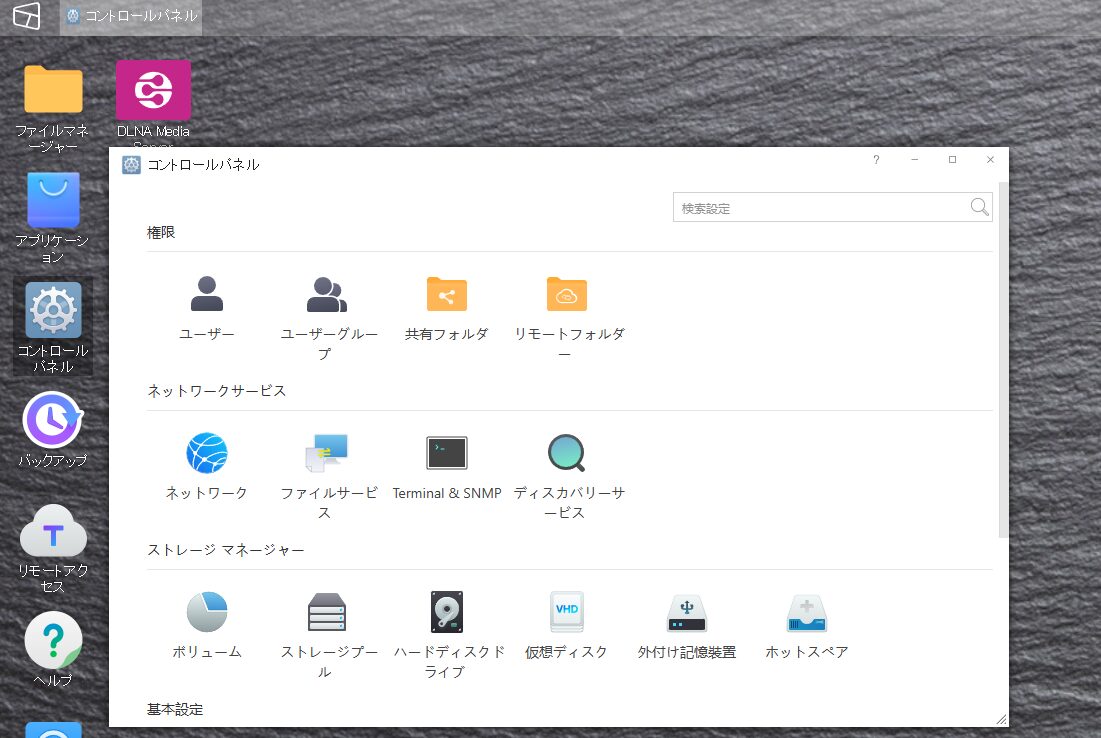
それから、接続できなPCから、NASのコントロールパネルアクセスや、pingなどは通ります。
つまり、NASやネットワーク環境の障害では無いということになります。
NASに接続できない時の対処法
ネット検索すると色々と出てきますが、Geminiに聞いてみました。
管理画面(コントロールパネル)にアクセスできるということは、NAS自体は正常に稼働しており、ネットワークも物理的にはつながっているということです。
問題は「パソコン側の設定」か「認証情報(パスワードなど)の不整合」にある可能性が非常に高いです。
Windowsパソコンを使用していると仮定して、解決率の高い順に手順をまとめました。上から順番に試してみてくださいとのことでした。
IPアドレスで直接アクセスしてみる(一番手っ取り早い確認)
NASの名前(ホスト名)での解決がうまくいっていない可能性があります。
-
ブラウザでNASの管理画面を開いているURLを見て、NASのIPアドレスを確認します(例:
192.168.1.10など)。 -
キーボードの [Windows]キー + [R]キー を同時に押します。
-
「ファイル名を指定して実行」という画面が出たら、
\\(円マークまたはバックスラッシュ2つ)の後にIPアドレスを入力してEnterを押します。-
例:
\\192.168.1.10
-
-
結果: これでフォルダが開けば、ショートカットを作り直して完了です。
「Windows資格情報」を削除する
過去に入力した古いパスワードや、間違ったログイン情報がパソコンに残っていて、邪魔をしているケースです。
-
スタートメニューで「資格情報」と検索し、「資格情報マネージャー」を開きます。
-
**「Windows 資格情報」**を選択します。
-
一覧の中に、そのNASの名前やIPアドレスが含まれている項目がないか探します。
-
もしあれば、それをクリックして展開し、**「削除」**します。
-
パソコンを再起動し、再度NASへアクセスして、正しいIDとパスワードを入力し直してください。
ネットワーク設定が「パブリック」になっていないか確認
Windowsアップデートやセキュリティソフトの影響で、自宅や社内なのに「公衆のWi-Fi(パブリック)」扱いになり、通信が遮断されていることがあります。
-
[設定] > [ネットワークとインターネット] を開きます。
-
現在接続している「イーサネット」または「Wi-Fi」のプロパティを開きます。
-
「ネットワークプロファイルの種類」が**「パブリック」になっていたら、「プライベート」**に変更してください。
SMB 1.0 の確認(古いNASの場合)
NASが数年以上前のもので、PCがWindows 10/11の場合、セキュリティ強化のために古い通信規格(SMB 1.0)が無効化され、つながらなくなることがあります。
-
スタートメニューで「Windowsの機能」と検索し、「Windowsの機能の有効化または無効化」を開きます。
-
リストの中から
SMB 1.0/CIFS File Sharing Supportを探します。 -
SMB 1.0/CIFS Clientにチェックが入っていなければ、**チェックを入れて「OK」**を押します。 -
再起動を求められるので、再起動後に確認します。
-
注意: 最近のNASであれば、NAS側の設定で「SMB 2.0」以降を有効にするのがセキュリティ上好ましいです。
-
ココに注意
結局、どれを試しても解決しませんでした!
解決した方法
原因の本質
- NAS側の設定が「ゲストアクセス拒否」+「SMB署名必須」ではない
- にもかかわらず、Windows 11 Home 側がデフォルトで「ゲスト認証禁止」「署名必須寄り」の挙動をしていたため、認証交渉が失敗していました。
AllowInsecureGuestAuth = 1にしたことで「ゲスト認証を許可」するようになり、NASが返す認証方式と整合が取れた。RequireSecuritySignature = 0にしたことで「署名必須ではない」状態になり、NASが署名を強制していない場合に接続できるようになった。
つまり、Windows側がセキュリティを強めすぎていて、NASの実際のポリシーと噛み合っていなかったのが原因です。
参考
- AllowInsecureGuestAuth
- 既定値は 0(無効)。
- Windows 10/11 はセキュリティ強化のため、匿名(ゲスト)アクセスを基本的に拒否する。
- NASが「ゲストでも入れる」設定だった場合、ここがブロック要因になる。
- RequireSecuritySignature
- 既定値は「存在しない=必須ではない」ですが、環境によっては SMB 署名を強制するように見える挙動になる。
- 値を 0 にすると「署名必須ではない」=NASが署名を要求しない場合でも接続可能になる。
具体的な対処方法
残念ながら、Windows11Homeには、レジストリから修正する方法しかありません。※Pro版ならGUIから修正可能
Windows11のスタートメニューを右クリックして、「ファイル名を指定して実行」から、「regedit」と打ち込んでレジストリエディターを開きます。
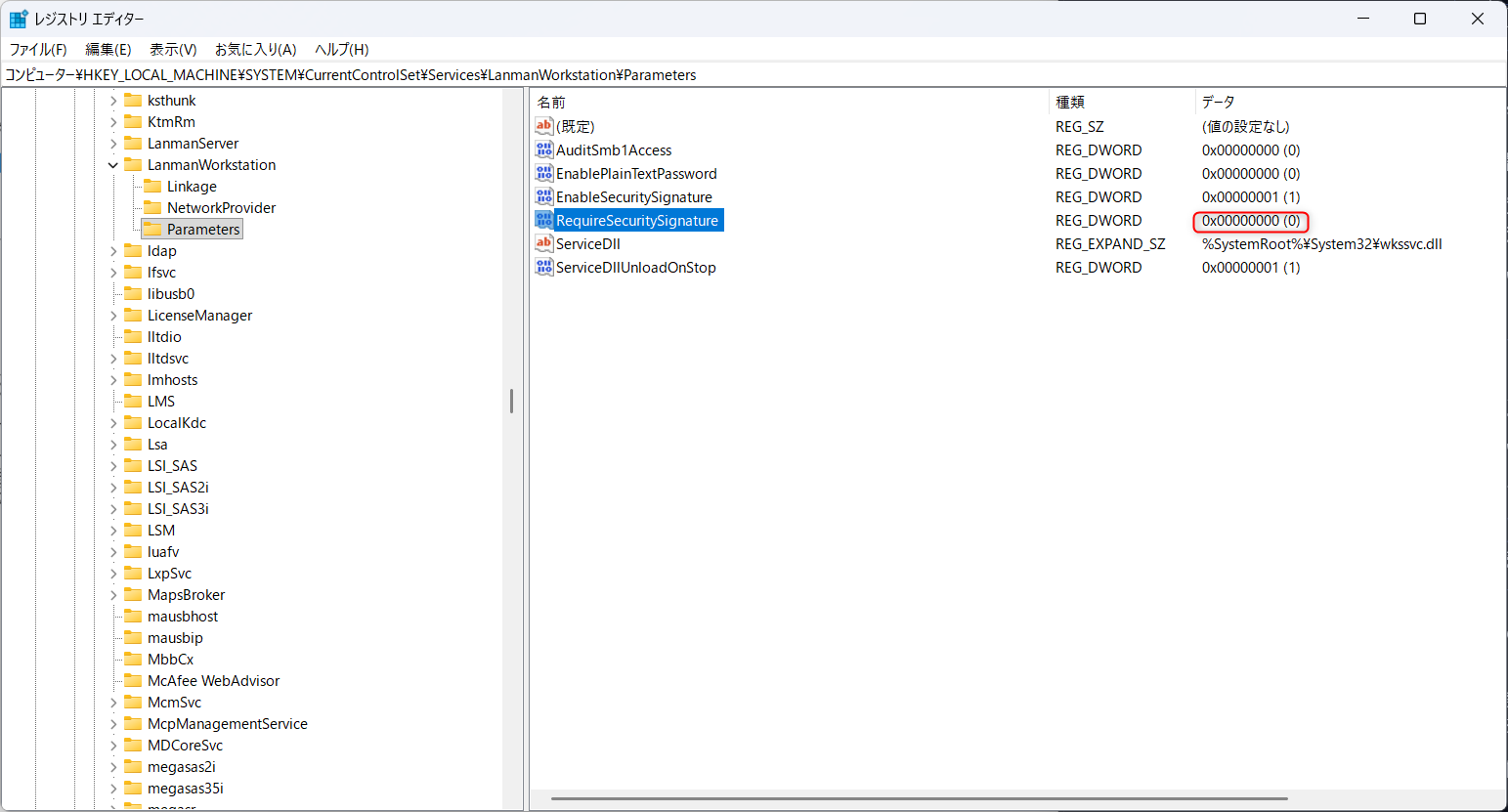
HKEY_LOCAL_MACHINE\SYSTEM\CurrentControlSet\Services\LanmanWorkstation\Parameters
自分の場合は、 AllowInsecureGuestAuth、 RequireSecuritySignatureもなかったので、白いエリアで右クリックして、新規 DWORD 値(32ビット)を追加しました。
値を、下記のようにしました。
AllowInsecureGuestAuth = 1
RequireSecuritySignature = 0
何度か試してみて、RequireSecuritySignature = 0だけを追加しただけで、NASのフォルダに接続することができました。※制限を掛けている場合は、ユーザー名とPWが必要
なんで、このPCだけ、こんな対処をしないといけないのか分かりませんが、1つ勉強になりました。