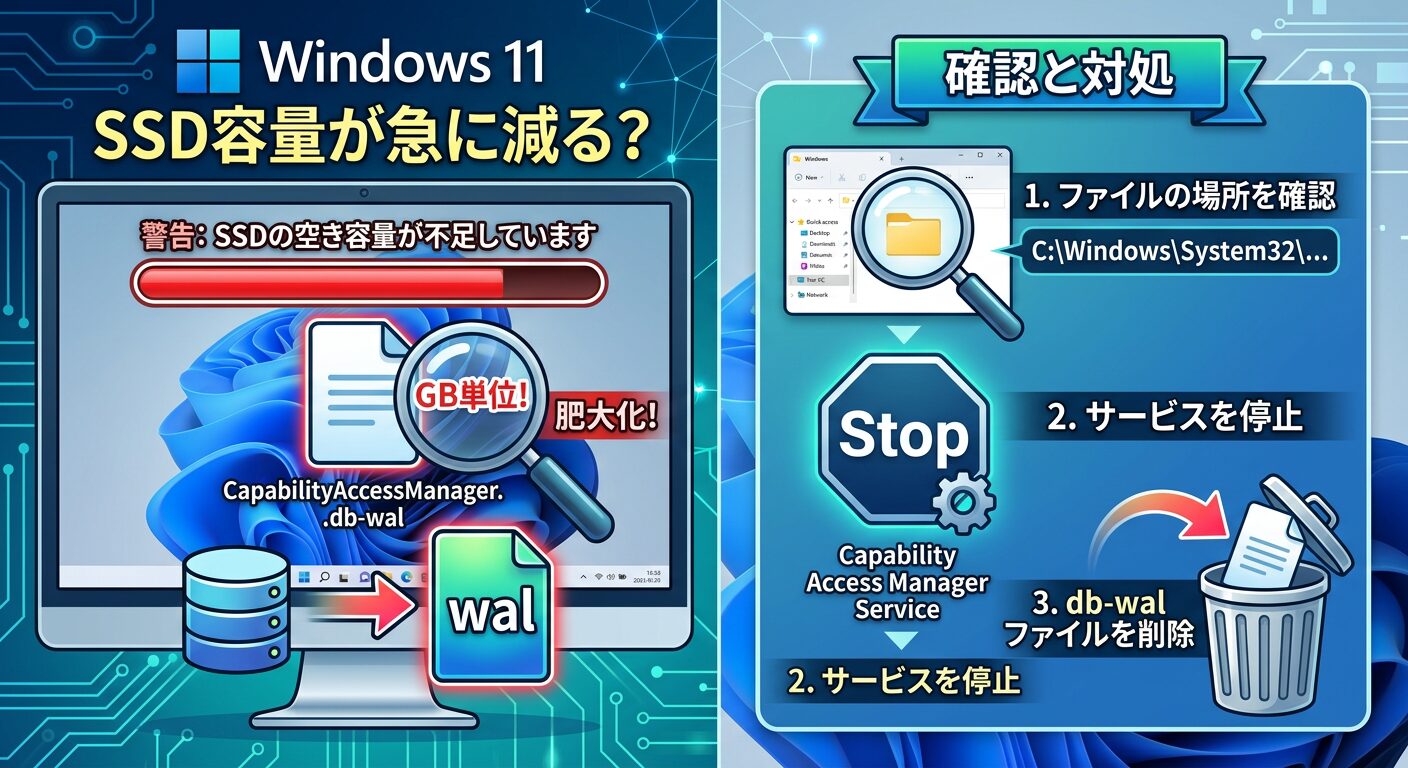
Windows 11を使っていて、CドライブやSSDの空き容量が急に減ったように見えることがあります。
写真や動画を大量に保存した覚えがないのに、数十GB単位で空き容量が減っている。ストレージ設定を見ると「システムと予約済み」が妙に大きい。そんな場合、最近話題になっている `CapabilityAccessManager.db-wal` というファイルの肥大化が関係している可能性があります。
この問題は、アプリの権限管理に関係するWindows 11のファイルが大きくなりすぎるというものです。海外メディアでは、数十GBから数百GB規模まで膨らんだ事例も報じられています。
ただし、このファイルはWindowsのシステムに関係するため、見つけたからといって安易に削除するのはおすすめできません。この記事では、2026年7月12日時点の情報をもとに、確認方法と安全な対処法を整理します。
CapabilityAccessManager.db-walとは
`CapabilityAccessManager.db-wal` は、WindowsのCapability Access Managerに関係するデータベース用のファイルです。
Capability Access Managerは、アプリが位置情報、カメラ、マイクなどの機能へアクセスする権限管理に関係します。`db-wal` の `wal` は Write-Ahead Logging の略で、データベースの変更内容を一時的に記録する仕組みです。
通常、このようなファイルはWindows内部で管理され、利用者が直接触るものではありません。ところが一部環境では、このファイルまたは関連する領域が大きくなりすぎ、Cドライブの空き容量を圧迫する事例が報じられています。
The VergeやWindows Centralは、Microsoftの更新履歴に `CapabilityAccessManager.db-wal` のディスク使用量改善が含まれたことを報じています。
どんな症状が出るのか
この問題が起きている場合、次のような形で気づくことがあります。
注意ポイント
- Cドライブの空き容量が急に減る
- 何も保存していないのに数十GB単位で容量が消える
- ストレージ設定の「システムと予約済み」が不自然に大きい
- 256GBや512GBのSSDで空き容量不足の警告が出る
- ディスククリーンアップをしても思ったほど容量が戻らない
海外メディアでは、`CapabilityAccessManager.db-wal` が数十GBから数百GB規模まで肥大化した事例が紹介されています。ただし、すべてのWindows 11 PCで起きる問題ではありません。
空き容量が少し減っただけなら、Windows Update、復元ポイント、アプリ更新、一時ファイルなど別の原因も考えられます。まずはストレージ全体の内訳を確認するのが安全です。
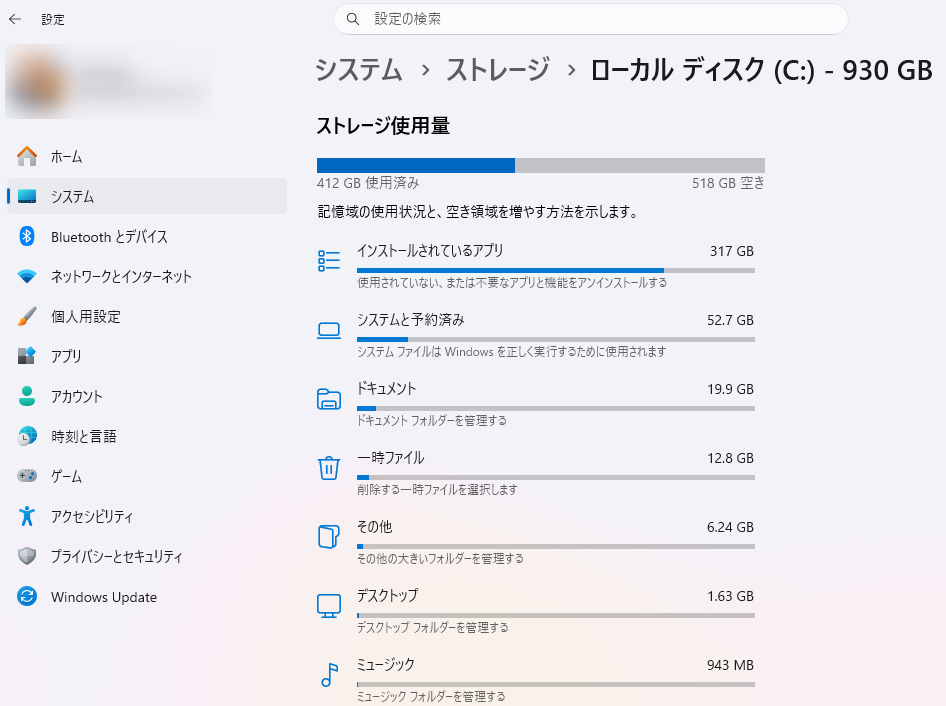
まず確認したいストレージ設定
最初に、Windows標準のストレージ設定で全体像を確認します。
1. 「設定」を開く
2. 「システム」を選ぶ
3. 「ストレージ」を開く
4. Cドライブの使用状況を確認する
5. 「システムと予約済み」が極端に大きくないか見る
ここで「システムと予約済み」が数十GBから数百GBのように不自然に大きい場合、今回の問題を疑う材料になります。
一方で、「アプリ」「一時ファイル」「ドキュメント」「ピクチャ」などが大きい場合は、別の原因です。たとえば動画ファイル、ゲーム、OneDrive同期、Windows.old、復元ポイントなども容量を大きく使います。
ファイルを直接探す前に注意したいこと
`CapabilityAccessManager.db-wal` はWindows内部の管理ファイルです。インターネット上には、ファイルを直接探して削除する手順もありますが、初心者にはおすすめしません。
Windows Centralは、関連ファイルやフォルダーを誤って削除するとWi-Fi接続などに不具合が出る可能性があると注意しています。
特に、次の操作は慎重にしてください。
- システムフォルダー内のファイルを直接削除する
- 所有権やアクセス権を変更する
- 管理者権限で無理にファイルを消す
- よく分からない削除コマンドを実行する
容量不足で焦っていると、すぐ削除したくなります。しかし、Windows Updateで修正される問題であれば、手動削除より更新適用の方が安全です。
安全な対処はWindows Update
この問題については、
ポイント
Windows 11の更新プログラムで `CapabilityAccessManager.db-wal` のディスク使用量を改善
する修正が含まれたと報じられています。
まずはWindows Updateを確認しましょう。
1. 「設定」を開く
2. 「Windows Update」を選ぶ
3. 「更新プログラムのチェック」を押す
4. 表示された更新を適用する
5. 再起動を求められたら再起動する
容量不足が深刻な場合は、「詳細オプション」から「オプションの更新プログラム」も確認します。報道では、KB5095093を含むJune 2026 optional updateで改善が含まれたとされています。
ただし、オプション更新は通常の月例更新より先行提供の性格があるため、PCが問題なく使えていて容量にも余裕があるなら、通常の月例更新を待つ判断もあります。
オプション更新を入れるべきケース
オプション更新を検討してよいのは、次のような場合です。
- Cドライブの空き容量がほとんどない
- 「システムと予約済み」が異常に大きい
- ディスククリーンアップでも改善しない
- 空き容量不足でWindows Updateやアプリ更新に失敗する
- 早めに修正を試したい理由がある
逆に、容量に余裕があり、PCが問題なく動いている場合は、通常の月例更新で修正が降りてくるのを待つ方が無難です。
ストレージセンサーも併用する
Windows Update後も空き容量が少ない場合は、Windows標準のストレージセンサーを使います。
1. 「設定」を開く
2. 「システム」を選ぶ
3. 「ストレージ」を開く
4. 「一時ファイル」を確認する
5. 不要な項目だけ選んで削除する
削除前には、内容をよく確認してください。特に「ダウンロード」フォルダーや「ごみ箱」に必要なファイルが残っている場合、まとめて消してしまうことがあります。
ストレージセンサーは、今回の `CapabilityAccessManager.db-wal` 問題そのものを直接直す機能ではありません。ただし、一時ファイルや古い更新ファイルを整理することで、空き容量の確保には役立ちます。
それでも容量が戻らない場合
Windows Updateと再起動を行っても容量が戻らない場合は、次の点を確認します。
- Windows Updateが最後まで完了しているか
- 再起動待ちの更新が残っていないか
- Cドライブ以外に大きなデータがないか
- OneDriveやバックアップソフトが大量に同期していないか
- 復元ポイントやWindows.oldが容量を使っていないか
原因が分からないままシステムファイルを削除するより、まずはメーカーサポートや詳しい人に相談した方が安全です。
特に仕事用PCや家族の写真、業務データが入っているPCでは、作業前にバックアップを取ってください。容量不足の対処中に必要なファイルを消してしまうと、元に戻すのが難しくなります。
まとめ
Windows 11でSSDやCドライブの空き容量が急に減った場合、`CapabilityAccessManager.db-wal` の肥大化が原因の一つとして考えられます。
ただし、これはWindows内部のシステムファイルに関係するため、いきなり手動削除するのは危険です。
安全な流れは次の通りです。
- まず「設定」からストレージ使用状況を確認する
- 「システムと予約済み」が極端に大きいか見る
- Windows Updateを適用する
- 必要に応じてオプション更新も確認する
- 再起動後に空き容量を再確認する
- 手動削除は最後の手段として慎重に考える
容量不足は焦りやすいトラブルですが、今回のようなWindows側の不具合が関係する場合もあります。まずは更新プログラムで修正できるかを確認し、システムファイルを直接触らない形で安全に対処しましょう。
参考情報
- The Verge:Microsoft fixes storage-hogging Windows 11 folder
- Windows Central:Windows 11 is accidentally wasting up to 500GB of your PC's storage
- PC Gamer:Windows 11 storage bug and KB5095093
- TechRadar:Mysterious Windows 11 file fixed in latest update
- Microsoft:Windows Update
本記事は2026年7月12日時点の情報をもとに作成しています。Windows Updateの配信状況や修正内容は今後変わる可能性があるため、実際の作業時には最新の更新情報も確認してください。