
ココに注意
Windowsパソコンの動作が重い、ネットが遅い!
WindowsUpdateなどの更新プログラム実行中
Windowsパソコン(以下PCに略)は、定期的にWindowsUpdateという行為を自動で行って、システムのバクやセキュリティホールを改善する為に、更新プログラムと言うのが実行されています。
そのプログラムは、インターネットを介してWindowsの製造元である、Microsoft社のサーバーから自分のパソコンにダウンロードされてからインストールされます。
ココがポイント
WindowsUpdateは、PCを最新の状態に保つための作業
しかし、そのWindowsUpdate作業中は、バックグランド(裏側)で自動で動いてくれることは良いのですが、ダウンロードしている最中は、ネットワークの帯域を使っており、インストールには、PCのリソースを使って処理をされています。つまり、WindowsUpdate中は、何かとPCが重くなったり、ネットが遅くなったりします。
でも、セキュリティ上重要な更新の場合があるので、一時的な鈍化は理解しておかないといけないですね。
WindowsUpdateは、P2P
WindowsUpdateでの更新プログラムは、Microsoft社のサーバーから配信されていますが、サーバー直結ではなく、P2P(ピアツーピア)という方式で配信されています。
P2P(ピアツーピア)とは、サーバーを介さずにPCやスマートフォンなどの端末同士が直接データをやり取りする通信方式です。この方式は、対等な関係にある端末(ピア)同士が通信を行うことを特徴としています。
P2Pでは、ネットワークに接続された各端末がクライアントとサーバーの両方の機能を持ち、互いに直接通信します。これにより、中央集権的なサーバーに負荷が集中するのを防ぎ、システム全体の安定性を高めることができます。
つまり、WindowsUpdateの更新プログラムは、他のPCから入手する方式ってことになります。
逆に考えれば、自分のPCが配信元になっているという言い方もできます。
自分のPCから更新プログラムとアプリの一部が配信
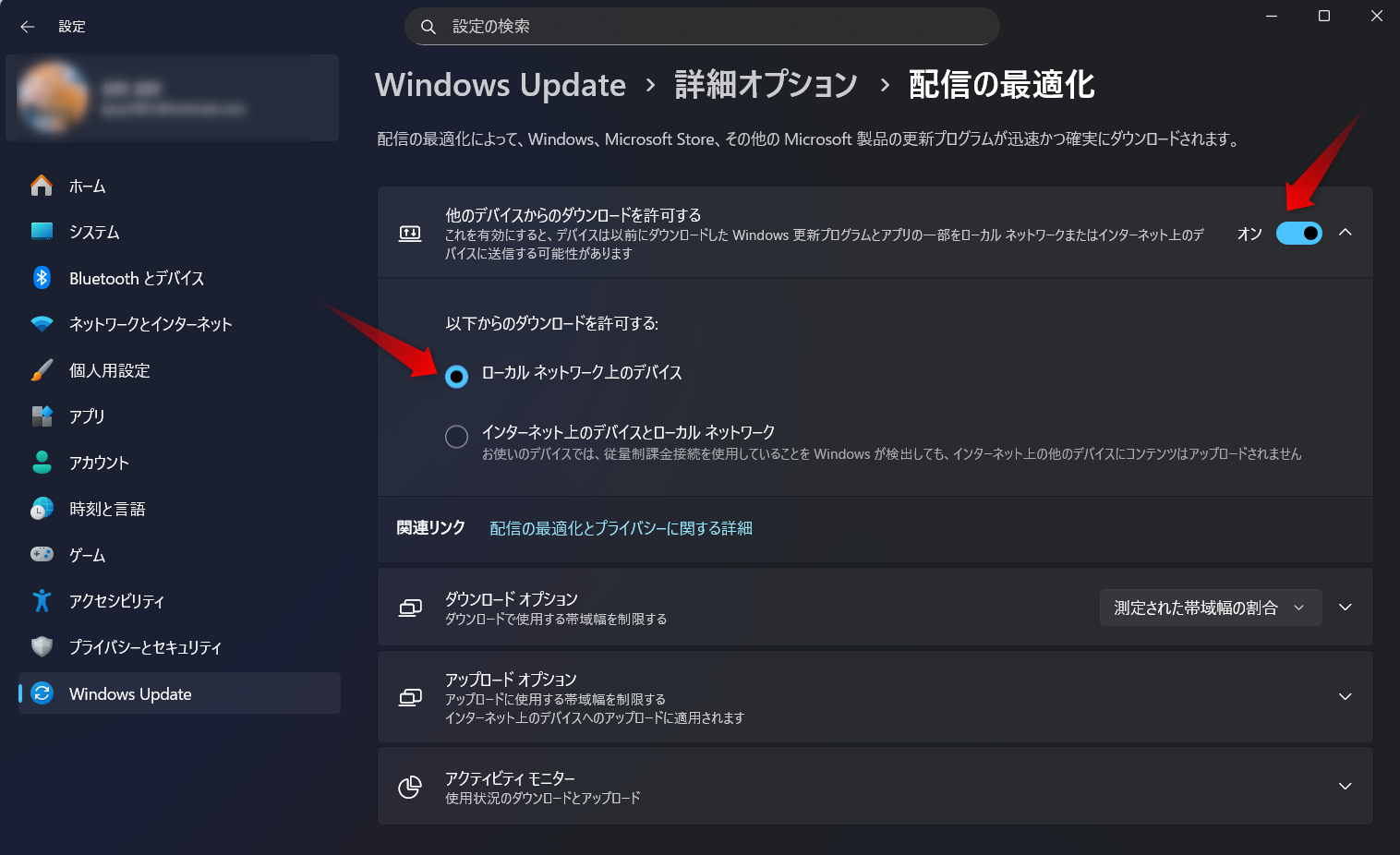
何も設定を変えて無いPCの場合は、「設定>>WindowsUpdate>>詳細オプション>>配信の最適化」と進むと、上の画像のような設定になっていると思います。
ココに注意
他のデバイスからダウンロードを許可する
そして、「ローカルネットワーク上のデバイス」となっている場合は、ルーターなどにぶら下がっているPC同士の更新プログラム等のやり取りで済みますから、家庭内であれば、家族のPCの為に配信となり、会社内であれば、社内のPCの為に配信しているという設定になっています。
しかし、「インターネット上のデバイスとローカルネットワーク」になっていたりしたら、ネットワーク上の関係のないPCにまで配信をしていることになりますから、PCの状態がずっと重い状態かもしれません。
家族内PCや社内PCの為に配信しているなら仕方ありませんが、あまりにもPCのネットが遅い場合には、「他のデバイスからダウンロードを許可する」をOFFにしてみると良いかもしれません。
また、配信能力のあるPCならバックグランドで動いているので作業に影響はでないかもしれませんが、能力のないPCの場合は、やっぱりOFFにしておいた方が良いかもしれませんね。