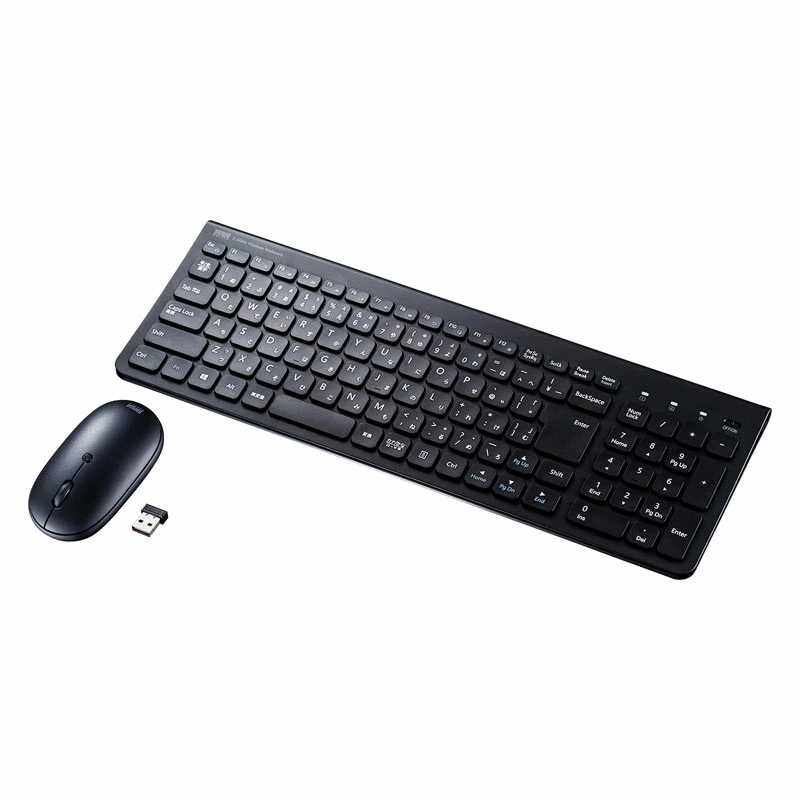
パソコンでの作業環境を快適にしたいと考えているあなたに、無線キーボード・マウスセットという選択肢はいかがでしょうか。リモートワークや在宅勤務が当たり前になった今、デスク周りをすっきりと整理し、作業効率を向上させることは重要な課題です。しかし、「無線タイプは接続が不安定そう」「どれを選べばいいのか分からない」といった不安を抱えている方も多いのではないでしょうか。
この記事では、無線キーボード・マウスセットの基本的なメリットから、接続方式の違い、失敗しない選び方のポイントまで、初心者の方でも分かりやすく解説していきます。あなたの用途やライフスタイルに合った最適な製品選びのヒントを見つけて、より快適で効率的なデジタルライフを実現しましょう。
無線キーボード・マウスセットを選ぶメリットって何?
無線キーボード・マウスセットを選択することは、作業環境を整える上で多くのメリットを提供します。特に最近の在宅勤務の増加に伴い、快適かつ効率的なデジタルライフを求める方には最適な選択肢といえるでしょう。
コストパフォーマンスの向上
無線キーボードとマウスをセットで購入することで、別々にそれぞれを買うよりもコストを抑えることができます。特に新たにパソコン環境を整えようとしている方にとって、経済的なメリットは大きいです。このようなセット製品は、機能的にも相性が良いため、安心して使用できます。
スッキリした配線
無線タイプの最大の魅力は、何と言っても煩わしい配線からの解放です。無線接続により、ケーブルが散乱することがなく、デスク周りがすっきりとします。これにより、作業環境が整い、集中力も向上します。特に、カフェや図書館などの外出先で作業する際にも、持ち運びが容易という利点があります。
使い勝手の向上
多くの無線キーボード・マウスセットは、Bluetooth接続やUSBレシーバーを介した接続方法を提供しています。これにより、複数のデバイスとの接続が可能となり、スマートフォンやタブレットとの連携もスムーズです。また、バッテリー寿命の長さや、再充電の手間が少ないモデルも多いため、日常的に快適に使用することができます。
デザインの統一感
異なるブランドやデザインのキーボードとマウスを組み合わせると、見た目がバラバラになりがちですが、同じメーカーのセットを選ぶことで統一感が生まれます。デザイン性の高い製品を選ぶことで、デスクの美観を向上させることができ、気分良く作業に取り組むことが可能です。
性能の相互作用
無線セット製品には、互いに最適化された機能が組み込まれていることが多く、例えば、キーボードの配置やマウスの感度などが一体感を持って設計されています。これにより、作業の効率が向上し、使い心地が良くなることが期待できます。性能がシームレスに連携することで、ストレスの少ない操作が実現します。
無線キーボード・マウスセットを選択することで得られるこれらのメリットを考慮し、自分の作業スタイルやニーズに最適な製品を見つけてみましょう。快適なデジタルライフを手に入れる第一歩です。
無線接続の種類を理解しよう!2.4GHzとBluetoothの違い
無線キーボードやマウスを選ぶ際、接続方法は非常に重要な要素です。主に使用される接続方式として、2.4GHzとBluetoothがあります。それぞれの特徴や利点について詳しく解説します。
2.4GHz無線接続
2.4GHz無線接続は、通常、USBレシーバーを介して行われます。この接続方式には、以下のような利点があります。
- 高い接続安定性: 2.4GHz帯は通信範囲が広く、障害物による影響を受けにくいため、比較的安定した接続を提供します。
- 簡単な使用開始: USBレシーバーをパソコンに接続するだけで手軽に使用できるため、初めての方でも安心です。
- 低遅延: ゲームや精密操作が求められる作業に適しており、遅延が少ないためスムーズに動作します。
ただし、注意点としてはUSBポートを使用するため、他のデバイスと同時に接続する際にポートの空きが必要になることがあります。
Bluetooth接続
Bluetooth接続は、最近とても注目されています。以下はこの接続方式の特徴です。
- ポートの消費なし: Bluetooth対応のデバイスであればUSBポートを占有することがなく、接続が可能です。
- 多様なデバイスとの連携: スマートフォンやタブレットなど、多様なデバイスと接続でき、汎用性が高いのが魅力です。
- 自動接続の便利さ: 一度接続すれば次回からは自動的にデバイスが認識され、手間が省けます。
しかし、Bluetooth接続にもいくつかのデメリットがあります。
- 接続距離の制約: 通常の接続範囲は約10メートルであり、2.4GHzに比べると制約が多い場合があります。
- 遅延のリスク: ゲームや高速な操作が求められる作業では、状況によって遅延が生じることがあります。
どちらを選べばよい?
選択肢は使用する目的に応じて異なるため、自分の利用方法を考慮して決めることが重要です。例えば、ゲームをする場合には低遅延が特徴の2.4GHz接続が理想的です。一方、日常使いや持ち運びを重視する方には、Bluetooth接続の方が便利かもしれません。それぞれの接続方式を理解した上で、自分にぴったりの無線キーボードとマウスを選ぶことが、快適なパソコン環境を整える第一歩となるでしょう。
失敗しない無線キーボード・マウスセットの選び方
無線キーボード・マウスセットは、快適な作業環境を提供する便利なアイテムですが、選び方を誤ると使用時のストレスになりかねません。失敗しないために注意すべきポイントを以下にまとめました。
自分の用途を見極める
まず、どのような用途で使用するのかを明確にしましょう。一般的には以下のような目的に分かれます。
- 普段使い:在宅勤務や文書作成、インターネット閲覧が主な場合は、操作感やデザインのすっきりしたワイヤレスタイプが最適です。
- ゲーミング:ゲーム用途の場合は、遅延が少なく安定した接続を確保できる有線タイプや、特定の機能が強化されたゲーミングモデルがおすすめです。
接続方法の選択
無線キーボード・マウスの接続方法には主に二つのタイプがあります。選ぶ際はどちらが自分に適しているか考えましょう。
- 2.4GHz接続:USBレシーバーを使ってパソコンに接続します。安定した通信が得られますが、USBポートを占有する点には注意が必要です。
- Bluetooth接続:USBポートを使わずに接続できますが、パソコンにBluetooth機能が必要です。多も持ち歩く場合には便利な選択肢です。
バッテリー性能を確認する
ワイヤレスタイプはバッテリーの充電や交換が必要です。製品によって持続時間が異なりますので、以下のポイントをチェックしましょう。
- 使用時間:キーボードやマウスが一度の充電またはバッテリーでどれくらいの時間使用可能か。
- 交換の頻度:充電タイプと電池交換がどのくらいの頻度で必要なのか計画しましょう。
動作感と打鍵感を大切に
実際に手に取ってためしてみることが理想ですが、オンラインで購入する場合はレビューを参考にしましょう。自分の好みに合った以下の要素があるか確認してください。
- キーのタイプ:メンブレン式やメカニカル式など、打鍵感の感じ方には個人差があります。
- マウスの形状:手になじむ形や、重さも快適さに影響を与えますので、自分に合ったものを選びましょう。
ブランドやレビューを参考にする
信頼性のあるブランドを選ぶことも重要です。特にゲーミングなど特定用途に特化したメーカーは、専門的な知見を持っていることが多いです。また、購入を検討している製品のレビューを読み、実際の使用感やトラブルについて事前に把握しておくことも大切です。
これらのポイントを考慮することで、自分に最適な無線キーボード・マウスセットを見つけ、快適に作業やゲームを楽しむことができるでしょう。
用途別おすすめの無線キーボード・マウスセット
無線キーボードとマウスは、多様な用途に応じて選ぶことが大切です。ここでは、日常的な使用からゲーミングまで、それぞれのシーンに適したお勧めのセットを紹介します。
### 在宅ワークや普段使い向け
在宅での作業や日常的な使用を重視する場合、シンプルで利便性の高いモデルがおすすめです。以下の特徴を考慮して選ぶと良いでしょう。
- ワイヤレス接続: ケーブルがないことで、デスク周りがスッキリと保たれます。
- 静音性: タイピングやクリック音が気にならない静音仕様のモデルが便利です。夜間や静かな環境でも快適に使用できます。
- バッテリー持ち: 長寿命のバッテリーを備えたモデルを選ぶことで、頻繁な交換の手間を減らせます。
例えば、ロジクールの「ロジクール ワイヤレスマウス キーボード セット MK295GP」は、静音設計に加えて、テンキー付きの日本語配列で作業が行いやすい一品です。
ゲーミング用途
パソコンゲームを楽しむ方には、遅延が少なく高速反応が可能なゲーミングモデルを選ぶことが重要です。特に考慮すべきポイントは以下です:
- 有線からの選択肢: 有線モデルは遅延がほとんどなく、安定した接続を提供しますが、ワイヤレスでも高性能モデルが増えてきています。
- メカニカルキーボード: 各キーが独立しているため、耐久性が高く、正確な入力が可能です。
- カスタマイズ可能なボタン: ゲームの操作をスムーズにするために、多くのボタンを備えたマウスを選ぶことが好ましいです。
エレコムの「無線ゲーミングキーボード・マウスセット」は、こうしたニーズに応える設計がされており、快適なプレイ体験を提供します。
モバイル利用
カフェや外出先での作業に向いているモデルは、コンパクトで軽量なデザインが鍵です。携帯性を重視した以下の特徴に注目してください。
- 薄型設計: 持ち運びが容易で、バッグに入れても邪魔にならない度合いがポイントです。
- Bluetooth接続: USBポートを占有せず、スマートフォンやタブレットとも連携が可能です。
例えば、ロジクールの「MK245n」は、テンキーレスのコンパクトデザインで、どこにでも持って行ける軽量さが魅力です。
特殊なニーズに対応
特定のニーズがある場合、例えばプログラミングやデザイン作業においては、プログラマブルキーや高精度のトラッキングを備えたデバイスを選ぶことが有効です。
- カスタマイズ可能なキー: マクロ機能が充実しているモデルは、複雑な操作を簡易に行えるため、効率的な作業が実現します。
このように、用途に合った無線キーボード・マウスセットを選ぶことが、作業や遊びの効率を大幅に改善することにつながります。
無線キーボード・マウスを長く使うためのポイント
無線キーボードとマウスを長く使用するためには、日常的なメンテナンスと使い方に注意を払うことが重要です。ここでは、製品をより長持ちさせるための具体的な方法をいくつかご紹介します。
定期的なクリーニング
無線キーボードやマウスは、使用するうちにほこりや汚れが蓄積されます。これが故障の原因になることもあるため、定期的なクリーニングは欠かせません。以下の方法を参考にしてください。
-
キーボード: 軽く叩いてホコリを落としたり、エアブロワーで細かい粒子を取り除きます。また、湿らせた柔らかい布でキーの表面を拭いて清潔に保ちましょう。液体は内部に入らないよう注意してください。
-
マウス: マウスのセンサー部分やボタン周辺もほこりがたまりやすいので、同様に拭き掃除を行います。特にセンサー部分は、動作に影響を与えるため、細かくチェックすることが大切です。
バッテリー管理
無線タイプのデバイスはバッテリーの管理が鍵です。以下のポイントを心掛けましょう。
-
電池の選択: - 高品質の乾電池を使用することで、長寿命を確保できます。 rechargeable batteryを利用する際は、適切なタイプを選びましょう。
-
電源オフ: - 使用しない時は電源をオフにし、バッテリーの消耗を防ぎます。スイッチが付いているモデルでは特に有効です。
-
充電状態の確認: - 充電式モデルの場合、定期的に残量を確認し、必要に応じて充電します。部屋の温度管理にも気を付け、適切な環境で充電を行うことが効果的です。
使用環境の配慮
無線キーボードとマウスは使用環境にも影響されます。以下の点に注意しましょう。
- 温度と湿度: 高温多湿の場所や、直射日光が当たる環境での使用は避け、安定した温度の場所に設置するよう心掛けます。
- 保護ケースの利用: 持ち運ぶ際には、専用の保護ケースを使うことで、衝撃や汚れから守ることができます。
転倒や圧力に注意
無線キーボードやマウスは精密機器です。そのため、以下に注意が必要です。
- 落下を避ける: キーボードやマウスをテーブルの端に置かず、安定した場所で使用すること。また、誤って落下させないよう注意を払いましょう。
- 重さをかけない: キーボードの上に重い物を乗せないなど、圧力をかけないことも重要です。
これらのポイントをしっかりと実践することで、無線キーボードとマウスをより長期間快適に使用することが可能になります。日々のケアを惜しまず、愛用のデバイスを大切に扱いましょう。
まとめ(自分が現時点使用している感想)
無線キーボードとマウスは、ケーブルから解放されたスッキリとしたデスク環境を実現し、快適な作業や操作を可能にしてくれます。用途に応じて2.4GHz接続やBluetooth接続から選べば、自分に最適な製品を見つけられるでしょう。また、日々のメンテナンスと適切な使用方法を心がけることで、これらの無線デバイスを長く愛用できます。快適なデジタルライフを送るためには、無線キーボード・マウスセットの選択と適切な管理が大切なのです。
有線接続が一番安定していて良いと思っていましたが、配線などが邪魔で、最近自分もワイヤレスのキーボードとマウスを使っています。
この無線キーボードとマウスに交換してから、2個使っていたUSBボートが1個空いて便利になりました。接続設定もUSBポートにアクセスポイントを指すだけでした。そして、配線も無くなり机周りの線が2本減って気持ちよいです。
使用した安定性ですが、全く無線が切れることがなく有線と変わりません。そして、キーボードもマウスもバッテリー稼働ですが、パソコンのONOFFに関係なく切ことが無くても問題ありません。
バッテリーなので電池も必要なくて便利ですね。
ココがおすすめ
無線キーボードとマウスに変更して良い事ばかりでした!
持ち運びしないパソコンでの使用なら、断然2.4GHz接続が良いと思います。
よくある質問
無線キーボード・マウスセットのメリットは?
無線接続にはケーブルの煩わしさから解放され、デスクがすっきりとするメリットがあります。また、コストパフォーマンスの向上やデザインの統一感、接続方式の便利さなど、様々な利点が挙げられます。作業環境を整える上で、無線キーボード・マウスセットは非常に有効な選択肢となります。
2.4GHzとBluetoothの違いは?
2.4GHz接続は安定した通信と低遅延が特徴で、ゲームなどの高速操作に適しています。一方、Bluetooth接続はUSBポートを使わずに接続できる利便性が高く、多様なデバイスとの連携が可能です。用途に合わせて、どちらの接続方式が自分に最適かを検討することが大切です。
失敗しない選び方のポイントは?
まず、自分の用途を明確にし、その目的に合った製品を選ぶことが重要です。また、有線と無線のメリットデメリットを理解し、接続方式を選択する必要があります。さらに、バッテリー性能やキー・マウスの操作感などにも注意を払い、信頼できるブランドの製品を選ぶことが賢明です。
長く使うためのポイントは?
無線デバイスを長く使うためには、定期的なクリーニングやバッテリー管理、適切な使用環境の確保が重要です。ほこりの蓄積を防ぐためのメンテナンスや、バッテリー寿命を延ばすための適切な充電方法などに気を付けることで、愛用の無線キーボード・マウスをより長く活用できるでしょう。